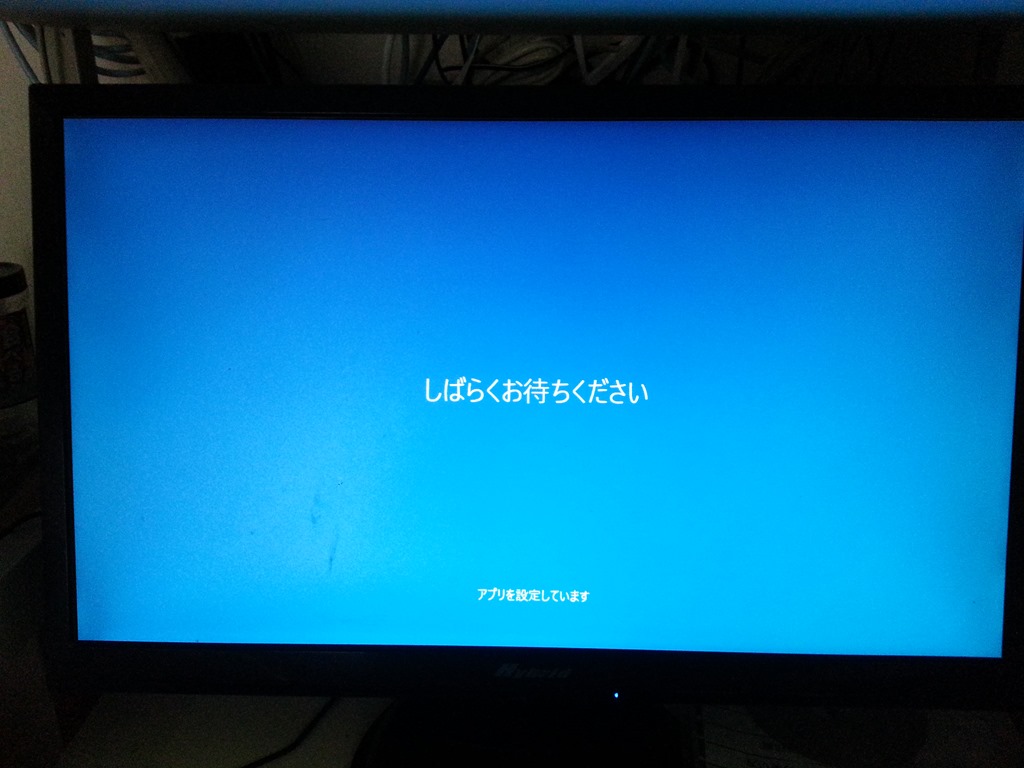
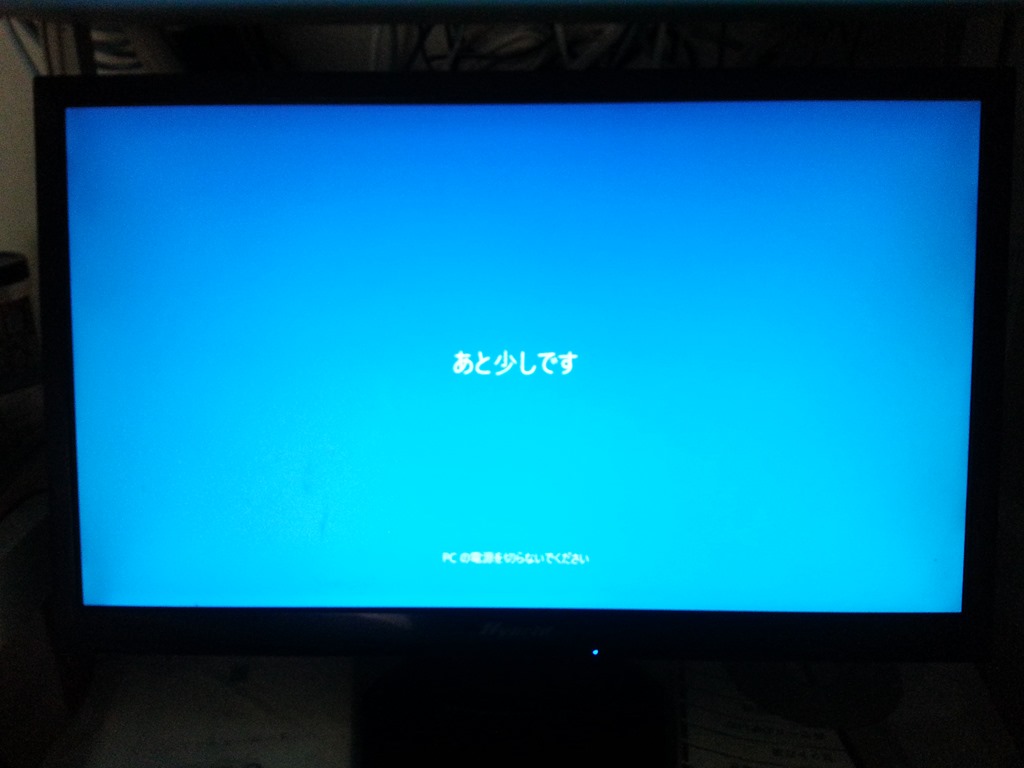
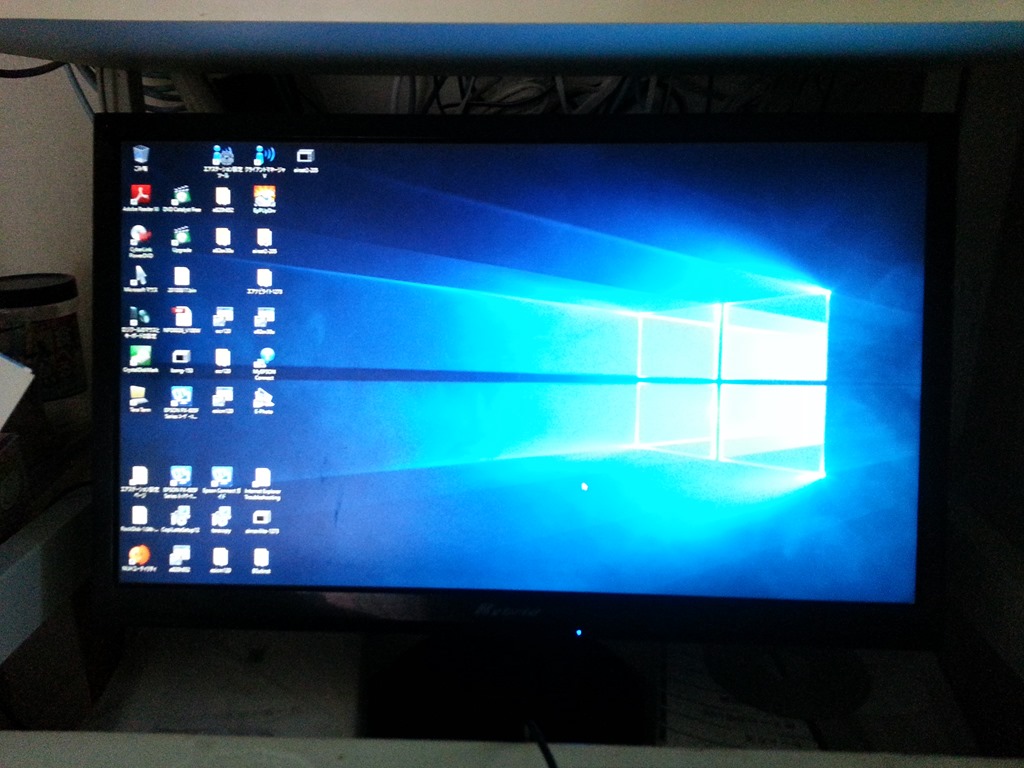
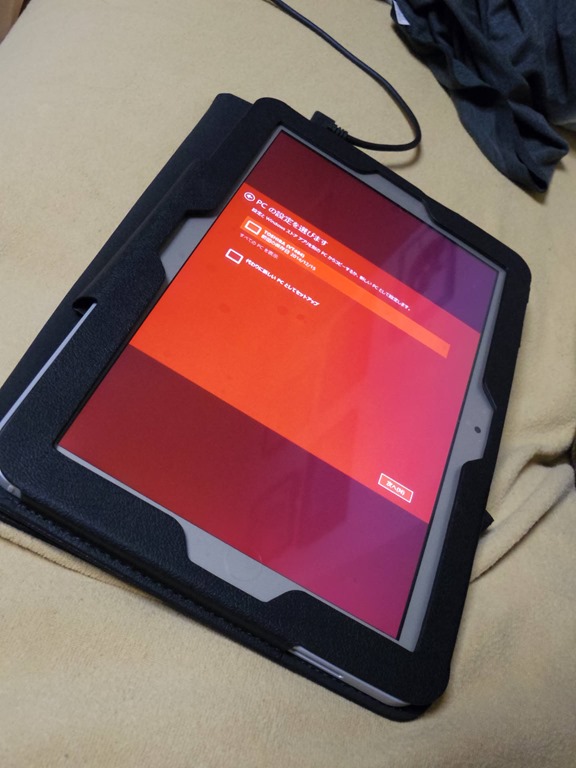
Windows10のアップグレードが2015年7月29日から可能になりました。我が家には多くのWindowsマシンがあるので、それらをアップグレードしてみます。
【自宅共用デスクトップPC】
自宅で使用している妻と私、二人の息子たちで共用しているPCデポで購入したデスクトップPCをWindows7からアップグレードしてみました。こちらは、素直に「Windows10を入手する」アプリを起動してインストールしました。何のことはない、何も考えることなしにアップグレードが可能でした。
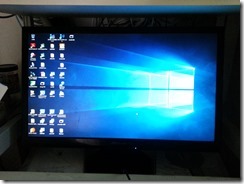
【その他の自宅PC】
各PCで「Windows10を入手する」アプリを起動してインストールするのは手間なので、その他のPCはUSBやDVDドライブを使用する方法でアップグレードすることにしました。 このUSBやDVDドライブを使用する方法のページからツールをダウンロードします。ダウンロードに使用しているPCにより、32ビットバージョンMediaCreationTool.exeと64ビットバージョンMediaCreationToolx64.exeがありますので、該当するほうをダウンロードします。これは、アップグレード対象PCではなく、ダウンロードしているPCが32ビットか64ビットかによります。
このツールを起動し、ダウンロードするWindows 10を選択します。言語【日本語】、エディション【Windows 7 Home・Windows 8.1→Windows 10 Home、Windows 7 Professional/Ultimate・Windows 8.1 Pro→Windows 10 Pro】、アーキテクテャ【両方/32ビット/64ビット】の3つの項目をそれぞれ選択して[次へ]。
次にメディアを選択します。USBかISOファイル(DVD)を選択して[次へ]をクリックします。アーキテクチャで両方を選んでいると6GBの容量を必要とします。32か64ビットのどちらかであれば、3GBです。
DVDからのアップグレードはISOファイルをDVDに焼き、素直にDVDから起動します。USBからのアップグレードはUSBメモリ中にあるsetip.exeを起動します。ちなみに、USBメモリには他のファイルが書き込まれていてもかまいませんが、中身は削除されてしまいます。
【更新プログラムをダウンロードしてインストールする(推奨)】で[次へ]。
ライセンス条項に同意して[次へ]。
引き継ぐ項目を選択し、[次へ]。
インストール開始。
でインストールされます。
現在使用しているスマホはキャリアがドコモのGalaxy S3 α SC-03Eです。この機種は2013年2月に購入し、その年の10月にベースバージョンSC03EOMAMC3の時にルート化しました。このベースバージョンはAndroid4.11でしたが、その後ドコモの更新で
JRO03C.SC03EOMALK5→ JRO03C.SC03EOMAMA6→ JRO03C.SC03EOMAMB1→ JRO03C.SC03EOMAMC3→ JR003C.SC03EOMAMF1→ JRO03C.SC03EOMAMJ4ここまで、Android4.11
ここからAndroid4.3→ JSS15J.SC03EOMUBND2→ JSS15J.SC03EOMUBNH2→ JSS15J.SC03EOMUBNK2とバージョンアップし、2015年1月には最新ビルド番号:JSS15J.SC03EOMUBNL1になっていました。
今現在、先人がルート化したROMはJSS15J.SC03EOMUBNH2までなので、このSC03EOMUBNH2をルート化することとしました。
ちなみに、現在はルート化SC03EOMAMC3なので、これをまず、非ルート化SC03EOMAMC3にもどして、非ルート化SC03EOMUBNH2にバージョンアップしてルート化SC03EOMUBNH2にします。
必要な機材
1.PC
OSはWindows8で行いました、7やXPでも可能です
2.Glaxy S3α
OSは最新のAndoroid ベースバンドバージョンルート化SC03EOMAMC3
3.USB接続ケーブル
必要なソフト
1.USB接続ドライバ
Windows7以上のOSなら標準でインストールされると思います。なければSAMSUNGのサイトからKiesをダウンロードしてインストール。多分、ドライバだけでも大丈夫だと思う。
2.Odin3
PCからAndoroidにROMを焼くツール。多くのサイトで記載されているOdin3 v1.85を使用するとわかりやすいと思うが、Odin3 v3.10などでも可能。その場合は以下のように読み替える。
BL→Bootloader
AP→PDA
CP→Phone
3.ストックROM
ルート化されたGalaxy S3αを非ルート化するためには、純正のROMにOdin3で純正ロムを焼く必要があります。更に、非ルート化したGalaxy S3αを目的のバージョンの純正ロムにバージョンアップする必要があるので、それ他の純正ROMが必要になり舞うs。これらのStock ROMは以下にあります。
http://www.sammobile.com/ あるいは http://www.anniblue.com/xda/xda_sc-03e/XDA/SC-03E/ROMs/Stock-untouched/
ここでは、JRO03C.SC03EOMAMC3(SC03EOMAMC3_SC03EDCMAMC3_DCM.zip)とJSS15J.SC03EOMUBNH2(SC03EOMUBNH2_SC03EDCMBNH2_DCM.zip)を必要とします。
4.ルート化ROM
ルート権限を与えるROMが必要です。ルート化する場合は元の純正ROMと同じベースバージョンのルート化ROMが必要です。多くのルート化ROMは先人たちの努力で作られており、以下にあります。
http://www.anniblue.com/xda/xda_sc-03e/XDA/SC-03E/ROMs/Stock-rooted/
ここでは、ルート化JSS15J.SC03EOMUBNH2(SC03EOMUBNH2-ROOTED-system.tar.zip)
5.SuperSU
Android用のスーパーユーザー有効化アプリです。これで、ここのアプリに対してスーパーユーザー権限を与えることができるようになります。
ルート化
それでは、ルート化の実際です。なお、現状のスマホのシステムは必要なものをバックアップしておきます。一応、この方法で非ルート化→バージョンアップ→ルート化の手順を踏めば、リストアは必要ないはずですが、環境によるかもしれませんので、バックアップは必ず取りましょう。もともとルート化されているのならTitaniumBackUpを使用するとよいと思います。
1.必要ソフトのインストール
USBドライバとOdin3をPCにインストールします。
2. Galaxy S3αの非ルート化
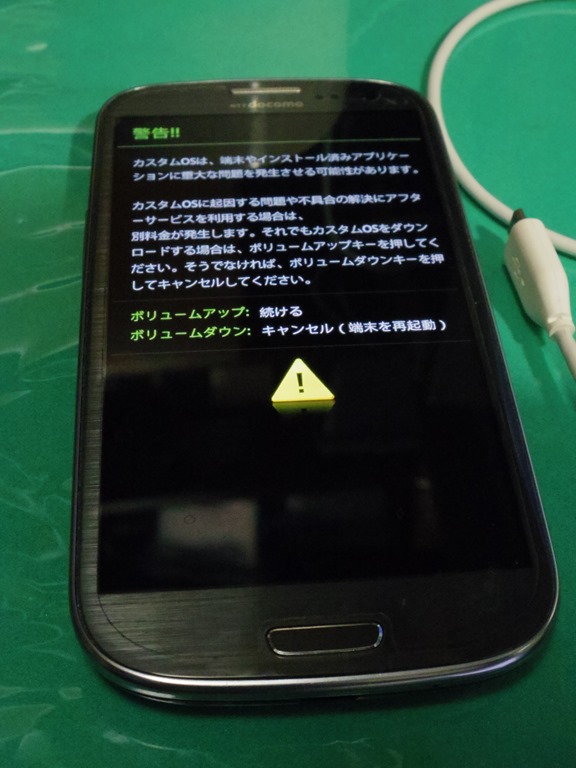
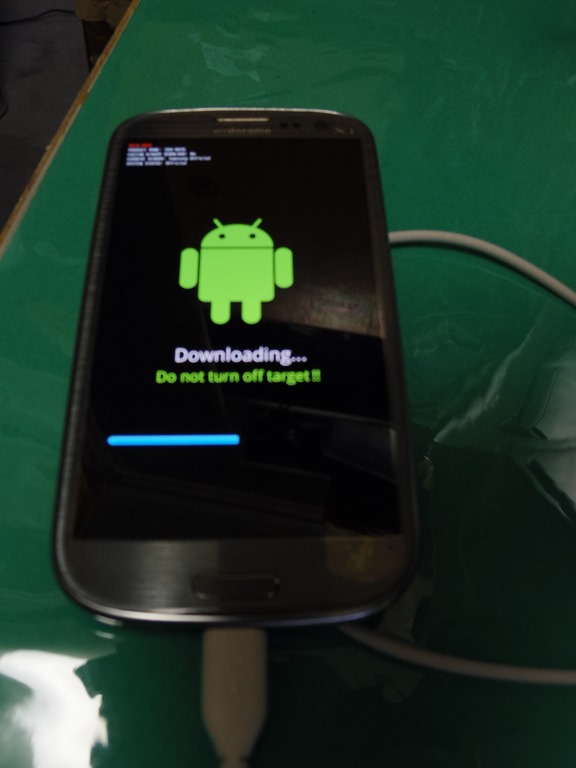
2.1.Galaxy S3αをダウンロードモードで起動
ボリュームのダウンキーとHOMEキーを押しながら電源キーを押しつづけて起動します。
2.1.PCにS3αをUSBで接続
2.2.Odin3を起動
Odin3を起動するとID:COMが黄色になり「COM(数字)」とCOM番号が記載されていればOdin3でS3αが正常に認識されている。
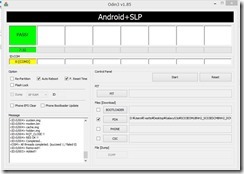 2.3.非ルート化用のストックROMをOdin3で焼く
Odin3のPDA(AP)をクリックしてダウンロードして解凍しておいたストックROMJRO03C.SC03EOMAMC3(SC03EOMAMC3_SC03EDCMAMC3_DCM.zip)を選択。そして、STARTをクリック。S3αが再起動されれば非ルート化は成功。
2.4.電源を切る
3. Galaxy S3αのバージョンアップ
3.1.Galaxy S3αをダウンロードモードで起動
ボリュームのダウンキーとHOMEキーを押しながら電源キーを押しつづけます。
3.1.PCにS3αをUSBで接続
 3.2.Odin3を起動
Odin3を起動するとID:COMが黄色になり「COM(数字)」とCOM番号が記載されていればOdin3でS3αが正常に認識されている。
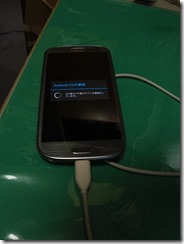 3.3.バージョンアップ用のストックROMをOdin3で焼く
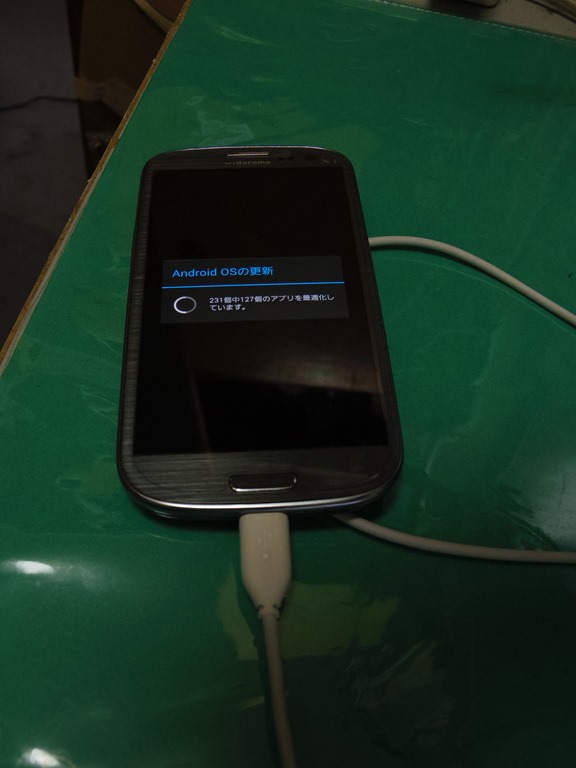
Odin3のPDA(AP)をクリックしてダウンロードして解凍しておいたストックROMJSS15J.SC03EOMUBNH2(SC03EOMUBNH2_SC03EDCMBNH2_DCM.zip)を選択。そして、STARTをクリック。S3αが再起動されればバージョンアップは成功。
3.4.電源を切る
4. バージョンアップしたGalaxy S3αの非ルートか
4.1.Galaxy S3αをダウンロードモードで起動
ボリュームのダウンキーとHOMEキーを押しながら電源キーを押しつづけます。
4.1.PCにS3αをUSBで接続
4.2.Odin3を起動
Odin3を起動するとID:COMが黄色になり「COM(数字)」とCOM番号が記載されていればOdin3でS3αが正常に認識されている。
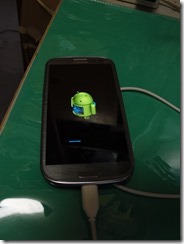 4.3.非ルート化ROMをOdin3で焼く
Odin3のPDA(AP)をクリックしてダウンロードして解凍しておいたストックROMルート化JSS15J.SC03EOMUBNH2(SC03EOMUBNH2-ROOTED-system.tar.zip)を選択。そして、STARTをクリック。S3αが再起動されればバージョンアップは成功。
5.SuperSUをインストール
SuperSUをS3αにインストールして完了。
これで、Galaxy S3α SC-03Eのルート化が成功。
お約束ですが、失敗すれば文鎮化してしまうので、自己責任で、よくわからない場合は、ここに出てくるキーワードを頼りに検索しまくること。
ところで、Galaxy S2 LTE (SC-03D) もルート化しているので、そちらも参考にしてください。
現在スマホはGalaxy S3 α SC-03Eをルート化して2年ほど使用しています。前の機種であるGalaxy S2 LTEは「スマホをドライブレコーダーに (ホンダ グレイス)」に記載した様にドライブレコーダー兼obdスキャナと、て車に搭載しています。車載したAndroidスマホを運転中に操作するのは危険なので、S3 αで使用していた自動化ソフトTaskerを、このS2 LTEにも導入することにしました。ここで、アプリを完全に終了するためにはKillコマンドを使用するのですが、Andoroid上でKillコマンドを動作させるためにはroot化が必須です。そこで、この車載のS2 LTEをルート化したので、その覚書をここに記載しておきます。
必要な機材
1.PC
OSはWindows8で行いました、7やXPでも可能です
2.Glaxy S2 LTE
OSは最新のAndoroid ベースバンドバージョン SC03DOMMP5
3.USB接続ケーブル
必要なソフト
1.USB接続ドライバ
Windows7以上のOSなら標準でインストールされると思います。なければSAMSUNGのサイトからKiesをダウンロードしてインストール。多分、ドライバだけでも大丈夫だと思う。
2.Odin3
PCからAndoroidにROMを焼くツール。多くのサイトで記載されているOdin3 v1.85を使用するとわかりやすいと思うが、Odin3 v3.10などでも可能。その場合は以下のように読み替える。
BL→Bootloader
AP→PDA
CP→Phone
3.CWM
Galaxy S2 LTEのリカバリーイメージをClockworkmod(クロックワークモッド:CWM) ([Recovery] CWM-based Galaxy S2 LTE Recovery V6) SC03D-CWM-V6.0.4.7-recovery-odin.tarに書き換える、これをOdinでS2 LTEに焼くことで、メーカー以外の非純正ROM(カスタムROM)を書き込んだり、システム(ROM)全体のバックアップをしたりすることができようになる。
4.superuser
ルート権限を与えるROMスーパーユーザーUPDATE-SuperSU-v2.45.zipです。これをリカバリモードからインストールすることにより、Android端末をルート化することができます。
5.SuperSU
Android用のスーパーユーザー有効化アプリです。これで、ここのアプリに対してスーパーユーザー権限を与えることができるようになります。
ルート化
それでは、ルート化の実際です。
1.必要ソフトのインストール
USBドライバとOdin3をPCにインストールします。
2. Galaxy S2 LTEをダウンロードモードで起動
ボリュームのダウンキーを押しながら電源キーを押しつづけます。
3.PCにS2 LTEをUSBで接続
4.Odinを起動
Odinを起動するとID:COM」が黄色になり「COM(数字)」とCOM番号が記載されていればOdin3でS2 LTEが正常に認識されている。
5.リカバリーイメージをCWMに書き換え
odinのPDA(AP)をクリックしてダウンロードしておいたCWM(SC03D-CWM-V6.0.4.7-recovery-odin.tar)を選択。そして、STARTをクリック。S2 LTEが再起動されればCWMへの書き換え成功。
6.root適用zipをスマホにコピー
ダウンロードしておいたROMスーパーユーザーUPDATE-SuperSU-v2.45.zipをS2 LTE本体のメモリ内の「/sdcard/」以下にコピーしておく。
7.CWM(リカバリモード)で起動
CWM(リカバリーモー)で起動するため、S2 LTEをシャットダウン。ボリューム ダウンキーとアップキーを押しながら電源キーを押し続ける。
8.root適用zipをインストール
<install zip>→<choose zip from sdcard>を選択、「UPDATE-SuperSU-v2.45.zip」を選び、「Yes」を選択。ボリュームアップ・ダウンキーで選択し、電源キーで決定。
9.再起動
完了したら、「reboot system now」で再起動
10.SuperSUをインストール
SuperSUをS2 LTEにインストールして完了。
これで、Galaxy S2 LTE SC-03Dのルート化が成功。
お約束ですが、失敗すれば文鎮化してしまうので、自己責任で、よくわからない場合は、ここに出てくるキーワードを頼りに検索しまくること。
ちなみに、Galaxy S3 α(SC-03E)もルート化しているので、そちらも参考にしてください。
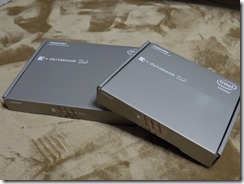 【S68,S80開梱 セットアップ】
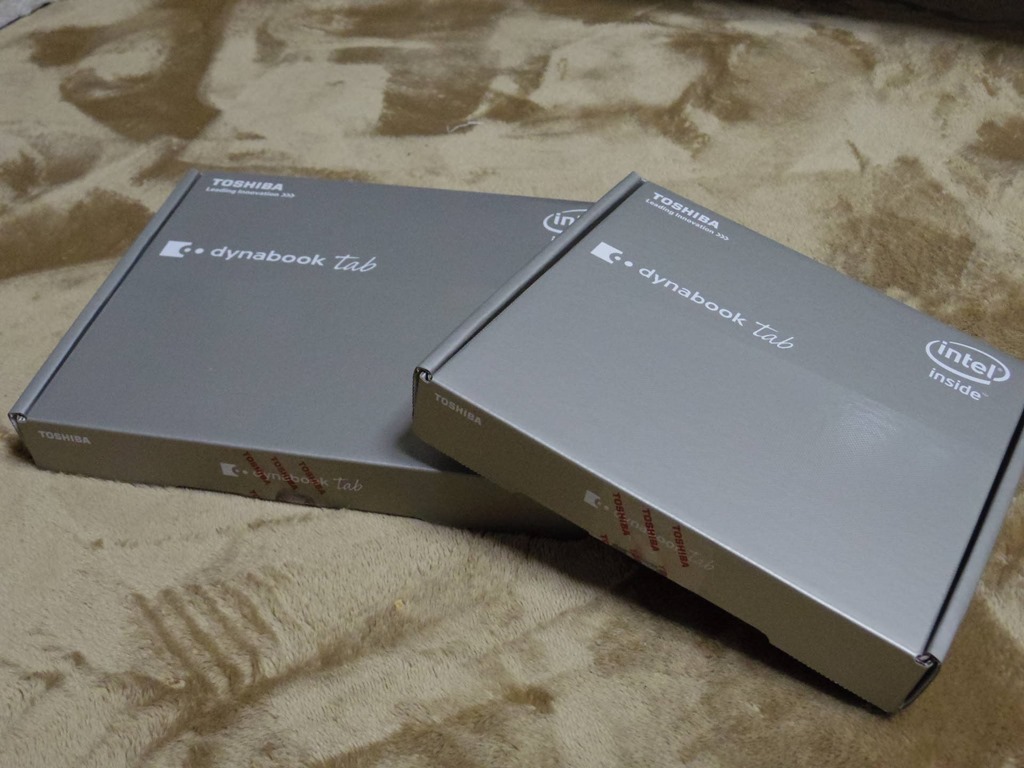
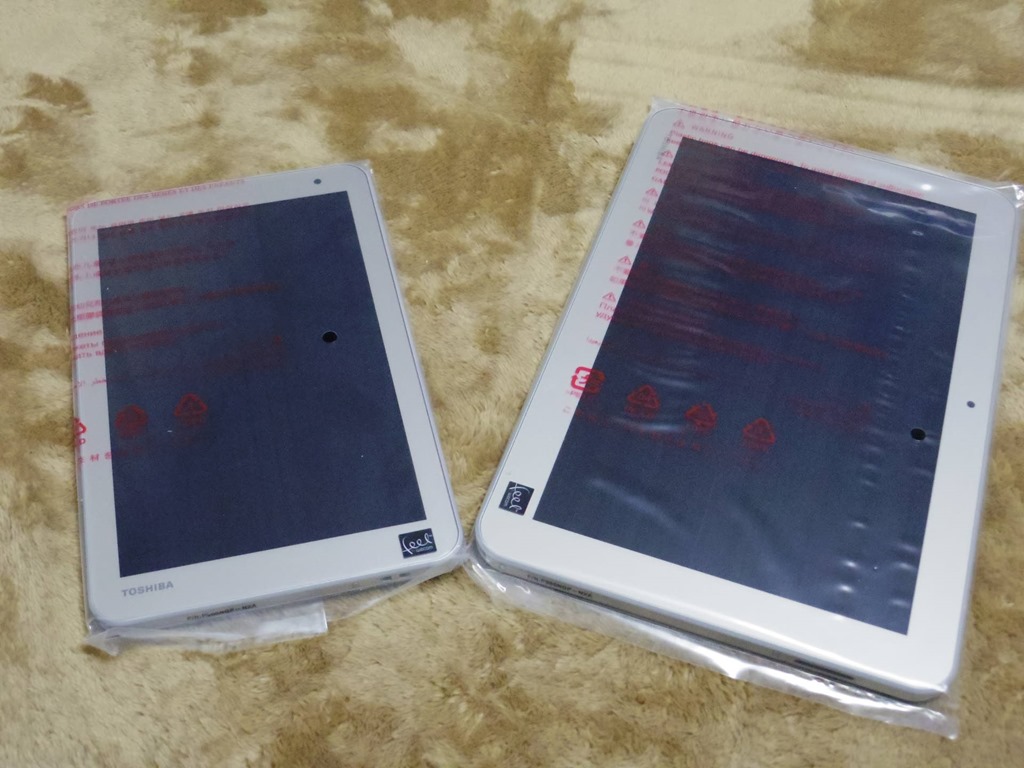
12月19日発売だった東芝のWindows 8.1 タブレット、dynabook S68とS80のモニターキャンペーンに当選して、12月16日に出荷され、17日に受け取った。8インチのS68は¥51,300、10インチのS80は¥69,984で、大きさとHDMIがついている以外はS68と同じなので、S68を中心に使用感を書いてみる。内容物は本体以外は同じで、USBケーブル、USB-ACアダプタ、電磁ペン、替えのペン先、単6アルカリ電池、ストラップ、バンドル版Office。
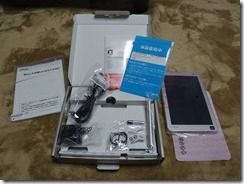
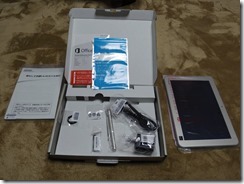
 本体大きさの違いは写真ではあまり感じないが、手に持ってタイプすると大きさの違いを感じる。今まで使ってた8インチのVT484とほぼ同じ大きさのS68のほうが手にしっくりくる。
 まずは充電。VT484の時はほとんど充電されていなかったが、このS68もS80も満充電に近い状態だった。そこで、すぐにセットアップ開始。セットアップの写真は、ケースに入れたS80のほう。
 【S68とVT484】 S68とVT484と比べるとこんな感じ。S68の下部には電磁ペンが取り付けられるホールがあるのでそこに、電磁ペンを取り付けてあるので少し大きく見える。質感はVT484のほうがはるかに良い。それに比べるとS68はすこちゃっちかな?重さは50gしか違わないのにS68のほうがはるかに軽く感じる。
このホームページは、小学生や中学生、そしてそのお父さんお母さんたちが、身近な動植物や星、太陽や月を観察したり、どこの家庭にでもあるような道具を使用して実験したり、ちょっとした工夫で科学がとても楽しくなるような、そういうホームページを目指しています。夏休みや冬休みの自由研究や科学実験の参考になれば幸いです。


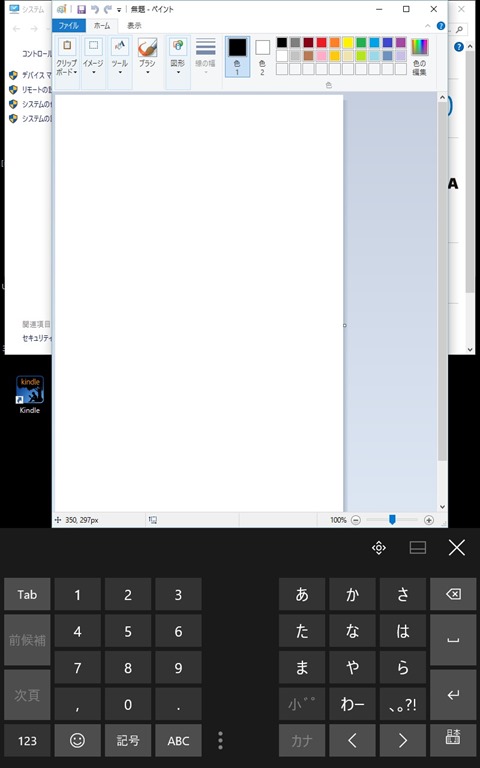


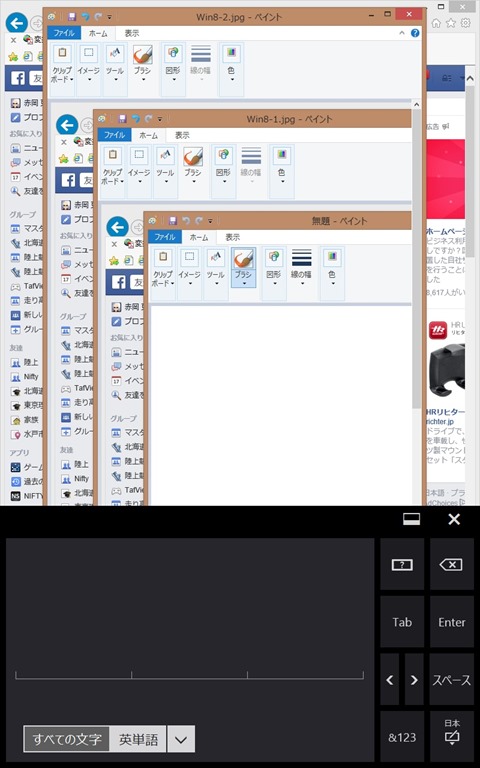
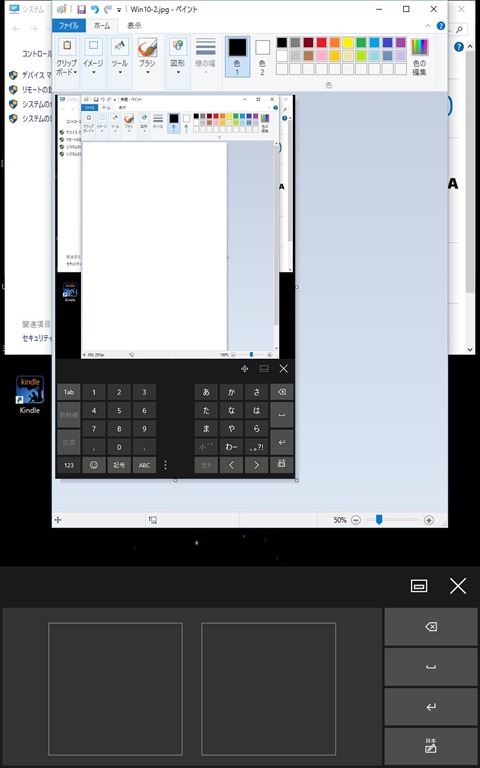

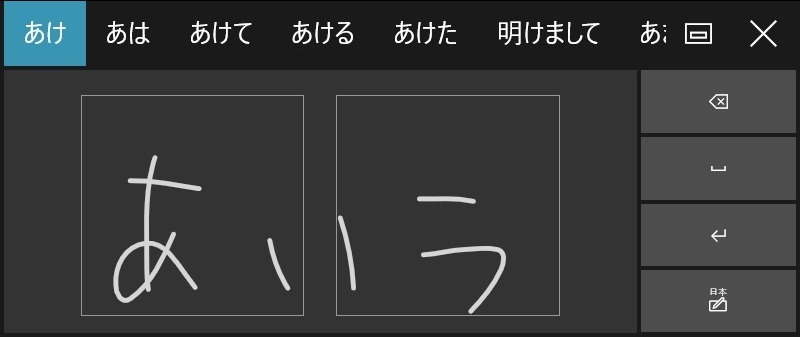
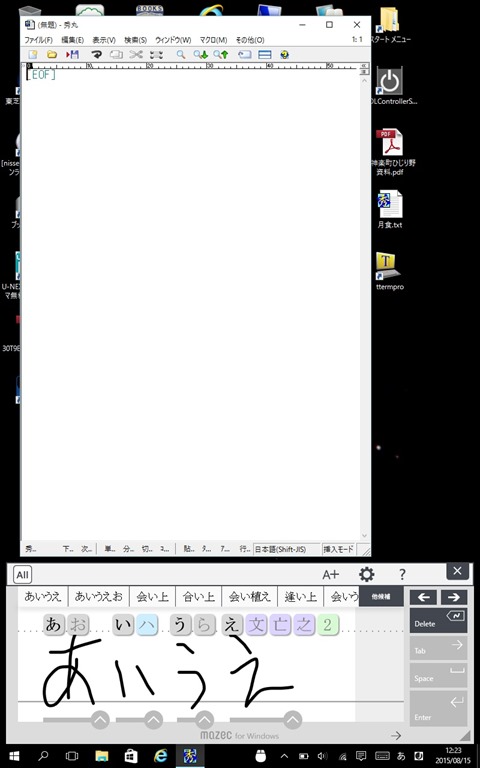 これは非常に使い勝手が悪い。このままではメインのタブレットPC S38では使用できない。そこで、Win10で使用できるサードパーティのソフトウェアキーボードを探しました。最初に頭に浮かんだのが、Androidで使用しているMazecです。これは、スマホで数年使い続けていて非常に使いやすい手書き入力アプリです。これのWindows版がないか探してみました。法人向けには既にWin7,8向けに年間2000円で使用できるのがあるみたいです。で、個人用は?・・・