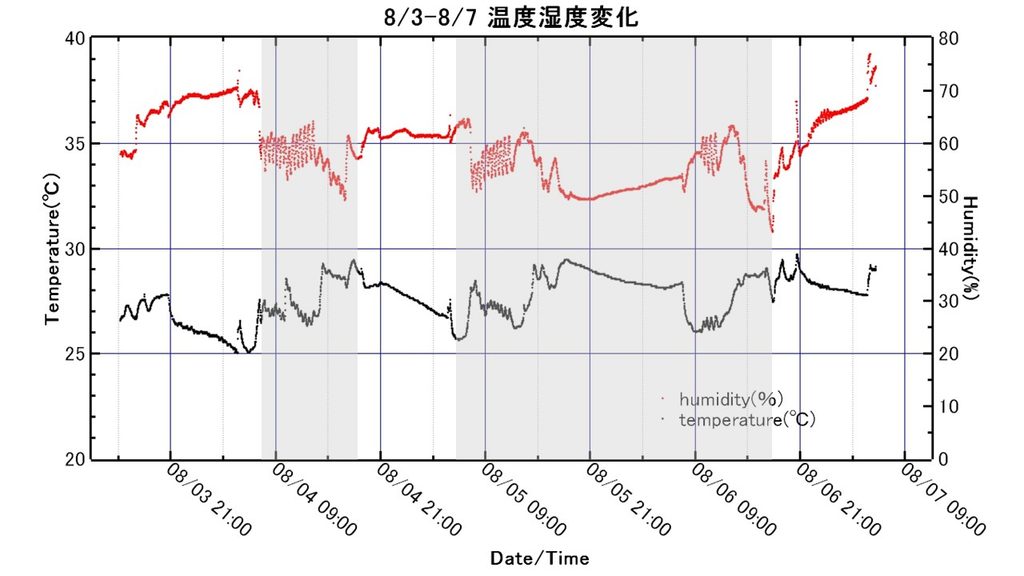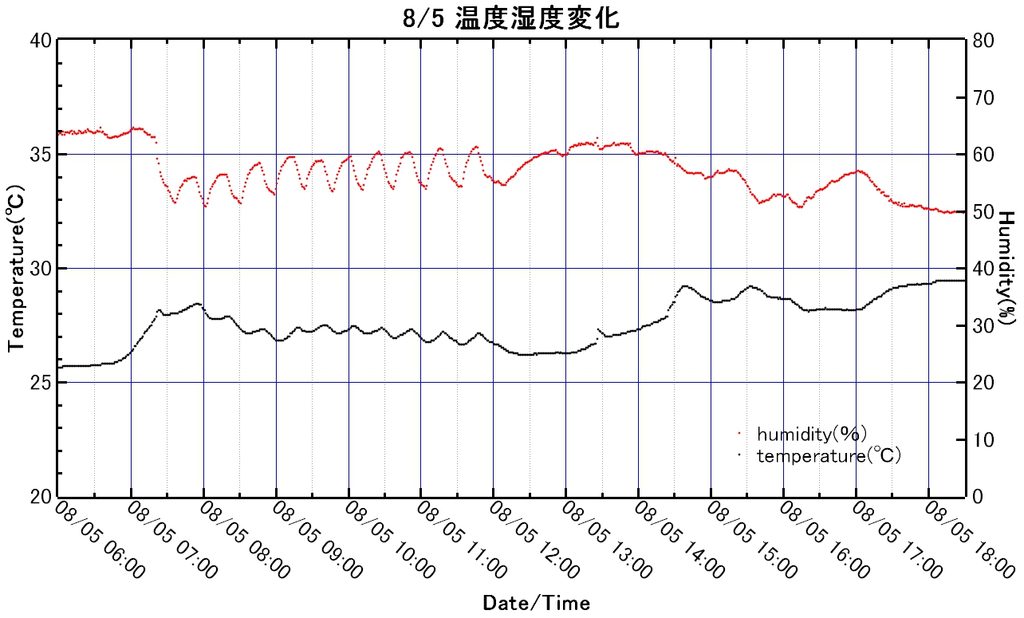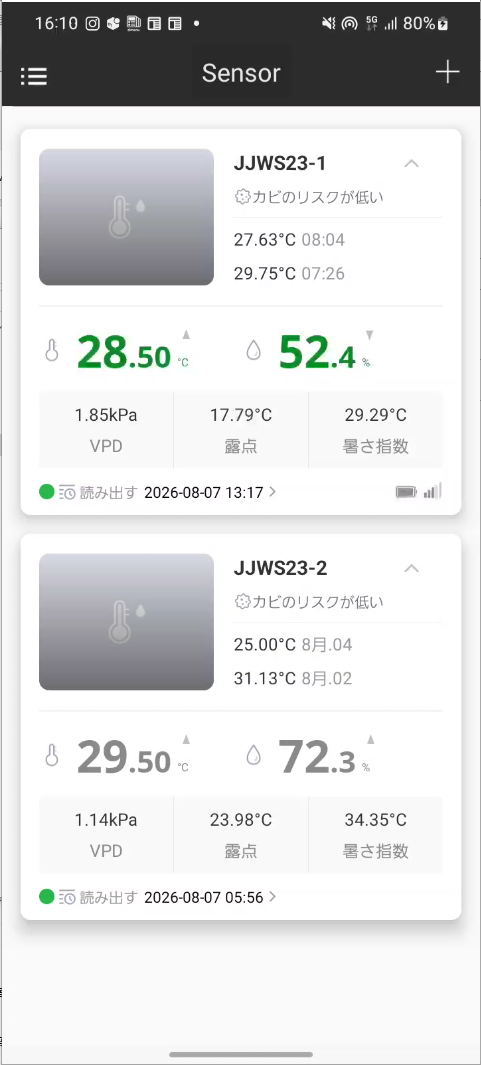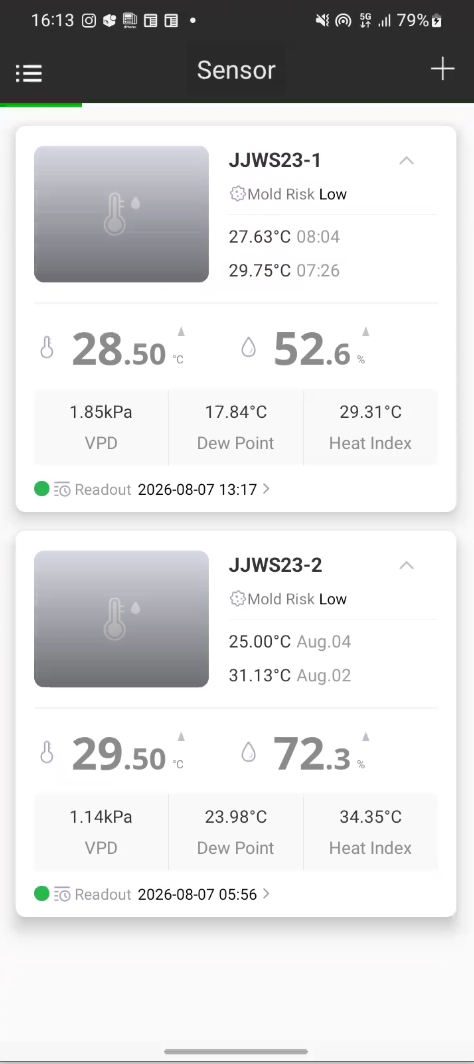
先日公開した「温湿度データロガーを使ってみたら、エアコンの制御まで見えてきた」の記事では、Bluetooth対応の温湿度データロガーJJWS23を紹介しました。ところが、しばらく使い続けているうちに、ある疑問が湧いてきました。
「この温湿度計、本当に正しい値を示しているのだろうか?」
実は私の手元には、JJWS23以外にもRX-350THやKT-255Uといった温湿度データロガーがあります。
そこで複数の機器を同じ環境に並べて測定してみたところ、どれも似たような傾向を示すものの、微妙に値が異なっていることに気付きました。
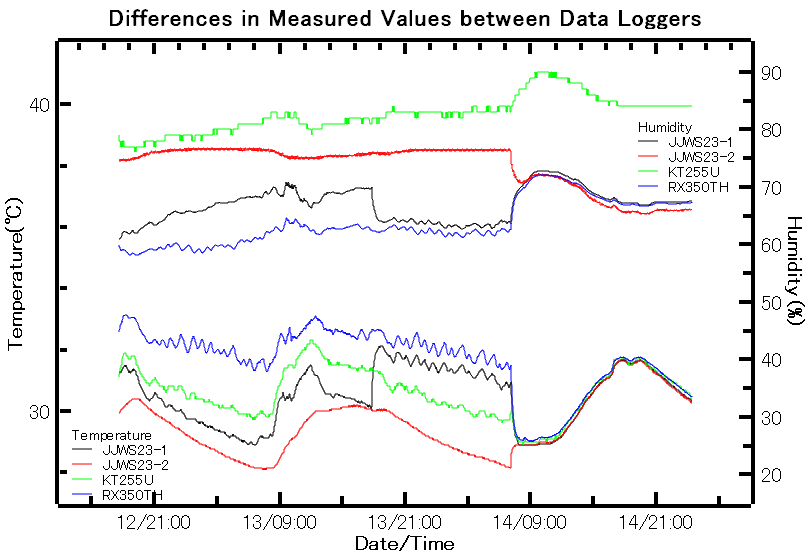
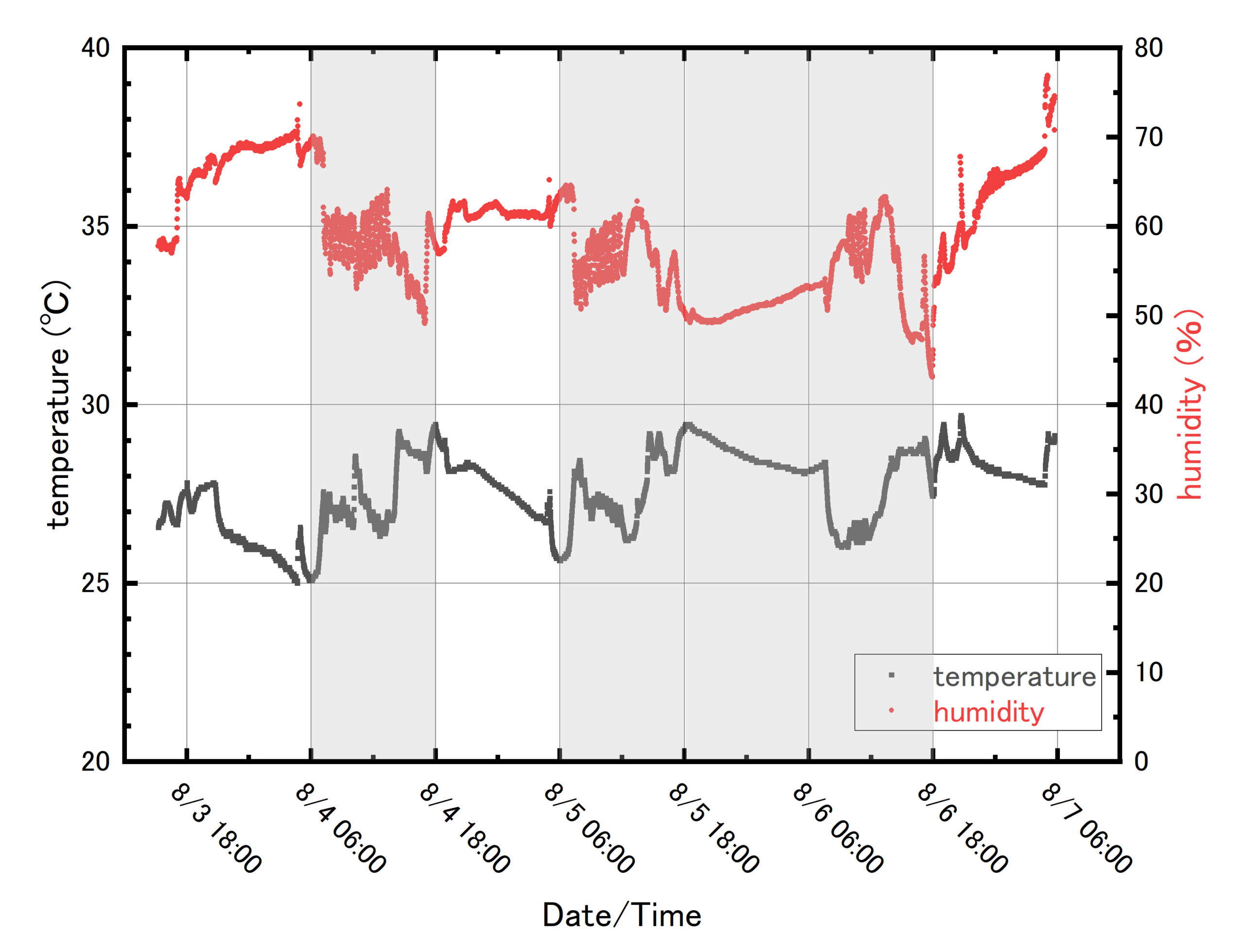
例えば、左上のグラフは2個のJJWS23とRX-350THやKT-255Uの測定値の違いを比べたものです。12日21時ころから、それぞれ異なる環境で温湿度を測定し、14日9時ころから一か所にまとめて同じ場所で測定した値をグラフにしたものです。
このグラフから同じ場所に集めるとKT-255Uの湿度を除いて、温度も湿度もほぼ同じ値を示しますが、微妙に異なるのが気になります。
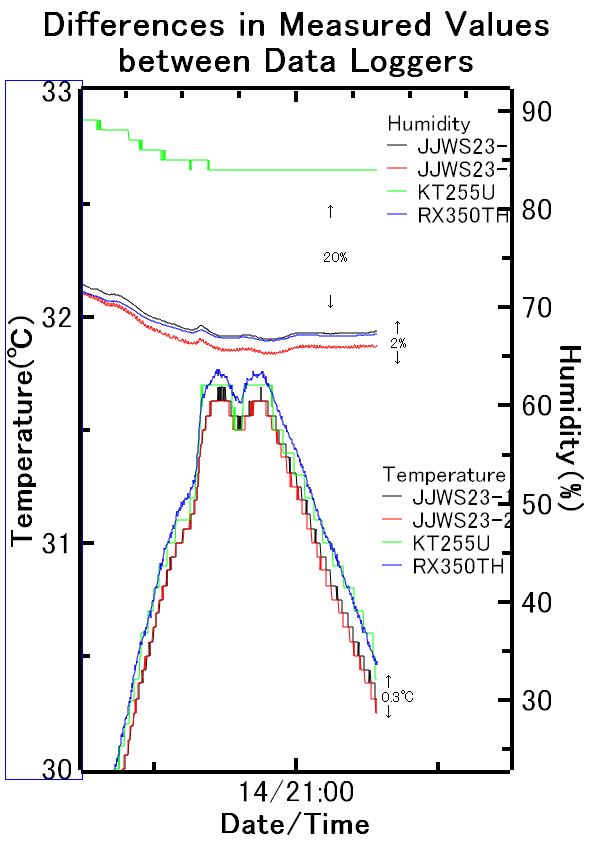
ちょっと微妙な違いが気になったので右上の図のように拡大して確認してみると温度で0.3℃、湿度で2%(KT-255Uの湿度は20%)くらいの違いです。
一般的な用途であれば十分に誤差の範囲と言えるでしょう。しかし、理系人間としては気になってしまいます。
果たして、どの温度計が最も正しいのでしょうか?
プロの現場では恒温槽などを用いて校正を行いますが、個人でも比較的簡単に実施できる方法があります。
それが
氷点校正(0℃)
沸点校正(100℃付近)
です。
氷と水が共存している状態では温度は0℃になり、沸騰している水はおよそ100℃になります。
この2点を基準にすれば、温度計の精度をかなり正確に確認できます。
ただし問題があります。
市販の温湿度データロガーは防水ではありません。
そのまま氷水や熱湯に入れるわけにはいかないのです。
そこで、まずは校正専用の温度計を自作することにしました。
但し、熱電対のついた3,000円程度のデジタルマルチメーターをお持ちなら、自作するよりも、それを校正して使うほうが簡単かもしれません。
校正用温度計を作る
今回使用した温度センサーは LM35 です。
LM35の最大の特徴は、
「10mVで1℃を表す」
という非常にシンプルな出力特性です。
例えば、
250mV → 25℃
300mV → 30℃
500mV → 50℃
というように、出力電圧から温度を容易に換算できます。
また、電源電圧は4V~30Vで動作し、25℃付近では±0.5℃程度の精度を持っています。
電子工作初心者でも扱いやすく、価格も安価なため、自作計測器には最適なセンサーの一つです。
ちなみに電圧の測定は10mV程度が測定できる安価なデジタルテスターやデジタルマルチメーターで可能です。
用意したもの
・デジタルテスターあるいはデジタルマルチメーター
・アナログ 温度センサー:ここではLM35を使います。
・CR2016ボタン電池:4個
・CR2032電池ホルダー:2個
・100kΩ抵抗:1個
なお、100kΩ抵抗は負温度領域でLM35を動作させるためのバイアス回路として使用しています。
回路を組んでみる
さて、LM35の基本的な回路は非常に簡単で、LM35へ電源を供給し、出力電圧をテスターで測定するだけで温度が分かります。
TEXAS INSTRUMENTS社のホームページにデータシートに記載があります。
▶ 関連記事
LM35 高精度摂氏直読温度センサ データシート (Rev. H 翻訳版)PDF|HTML
そこから、引用した回路イメージ図を下に載せておきます。
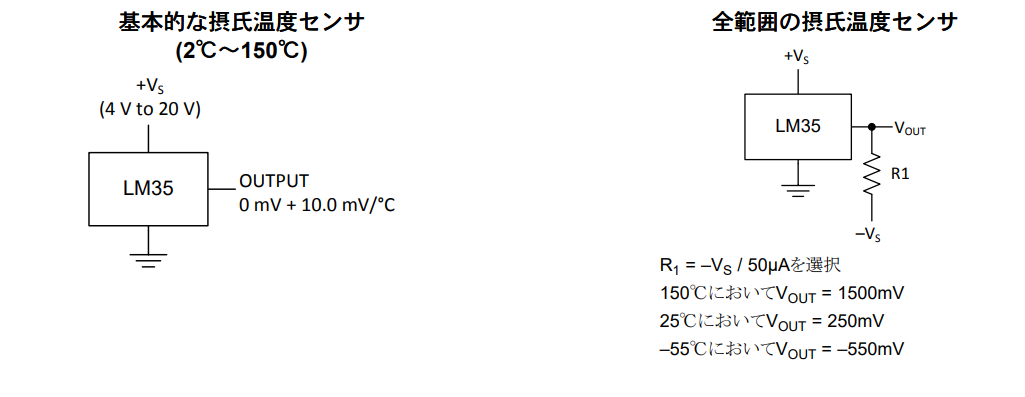
2℃から150℃までは負電源は不要で、0℃以下の-55℃まで測定するためには負電源が必要になります。負電源は4個の電池を直列につなぎ、その中心部分をアースとすることで実現します。これを実際の回路を概念図として書き直すと以下の様になります。
今回は氷点校正も行う予定だったため、電池4個を直列接続し、その中点をGNDとすることで ±6V の電源を構成しました。
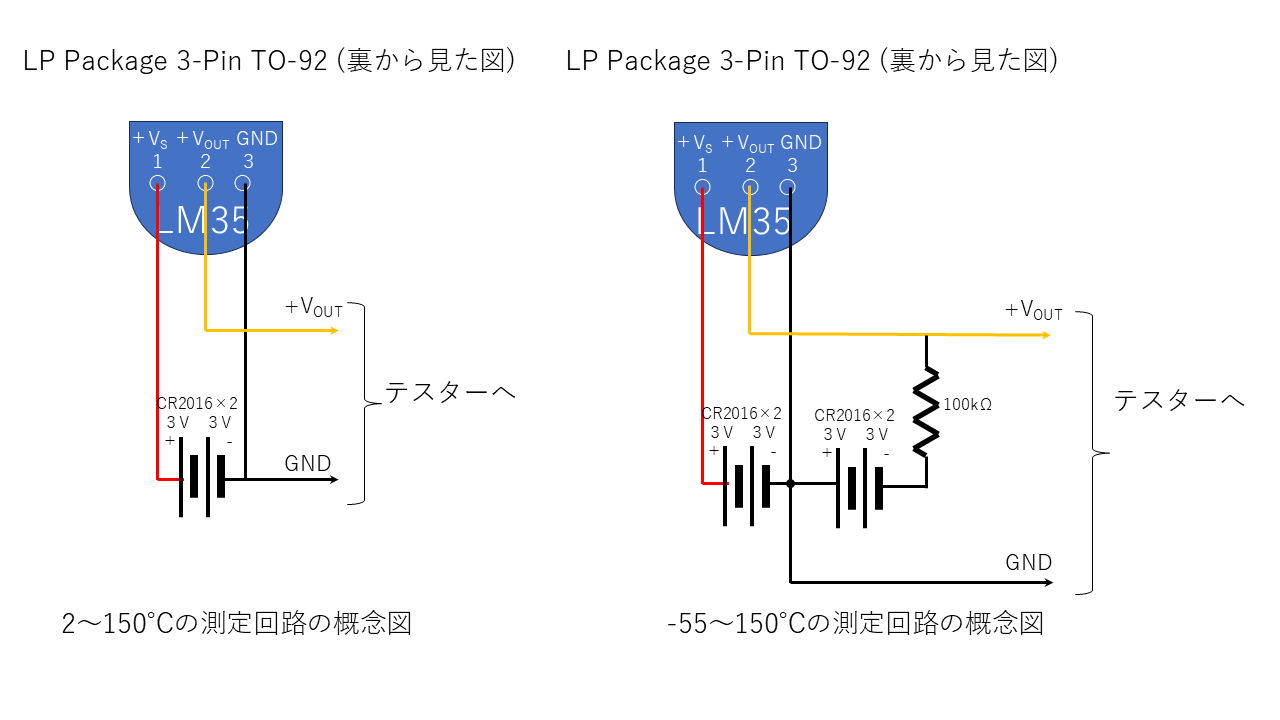
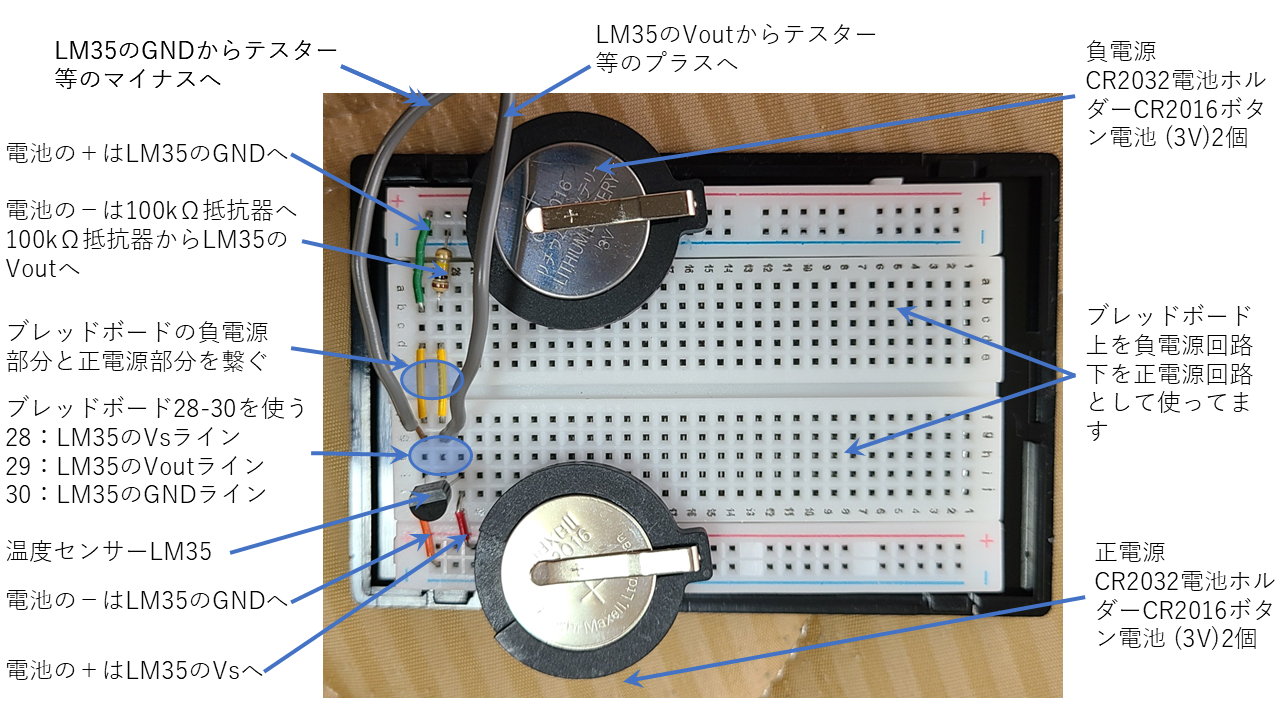
これらをブレッドボードで組むと左下の写真のようになります。
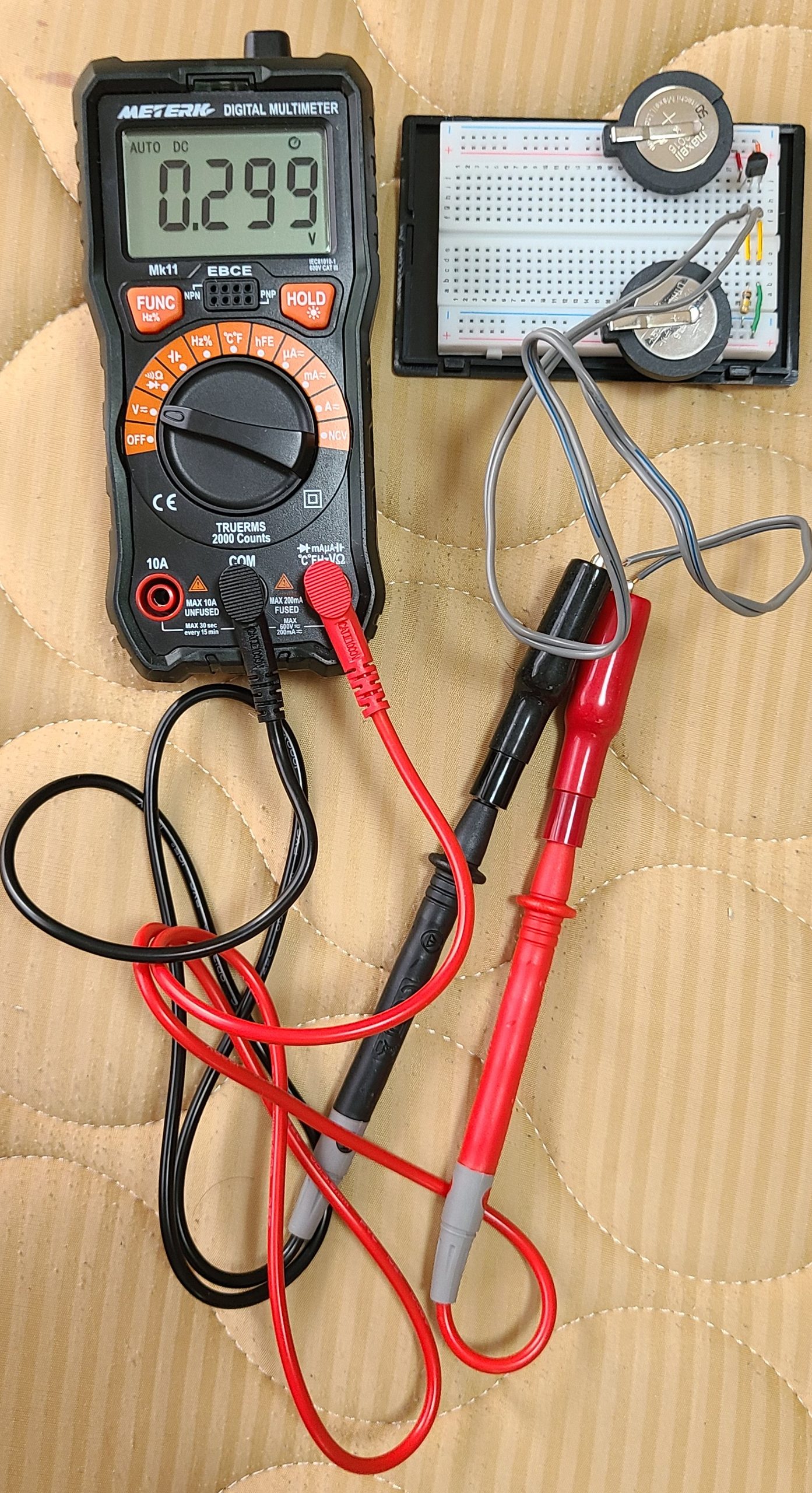
これをテスターに繋いだのが右下の写真です。表示が0.299V、299mVを示していますので、29.9℃ということになります。
数個の部品を組み合わせるだけで温度計が完成するのは、電子工作の面白いところです。
しかし、このままでは氷水や熱湯に入れることができません。
LM35センサーを水没可能に加工する
さて、冒頭に述べたように0℃の氷水と100℃の沸騰水で温度校正するためには上のような直付けのセンサーでは不可能ですので、このLM35センサーを水没用に加工します。
用意するもの
・ストロー
・3芯ケーブル
・エポキシ接着剤
・IC丸ピンソケット
3芯ケーブルの両端にLM35センサーと3ピン分だけ切り取ったIC丸ピンソケットにはんだ付けし、LM35センサーにストロー内部に収めた後、隙間を埋めるようにエポキシ接着剤で完全に封入しました。
気泡が入らないように少しずつ流し込み、少しずつ固めながらLM35全体が覆われるようにエポキシボンドで固めます。
出来上がりの写真が以下です。
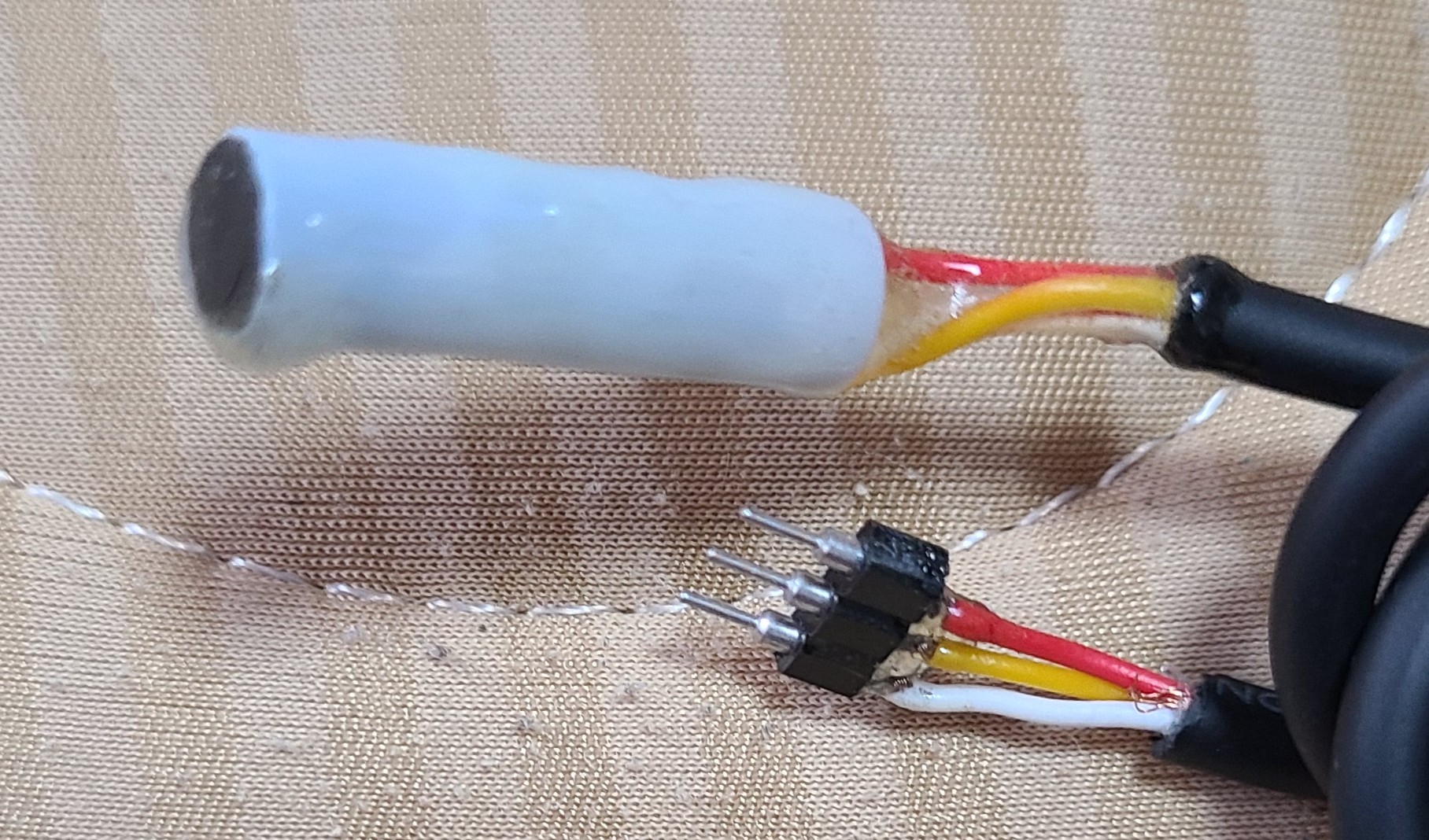
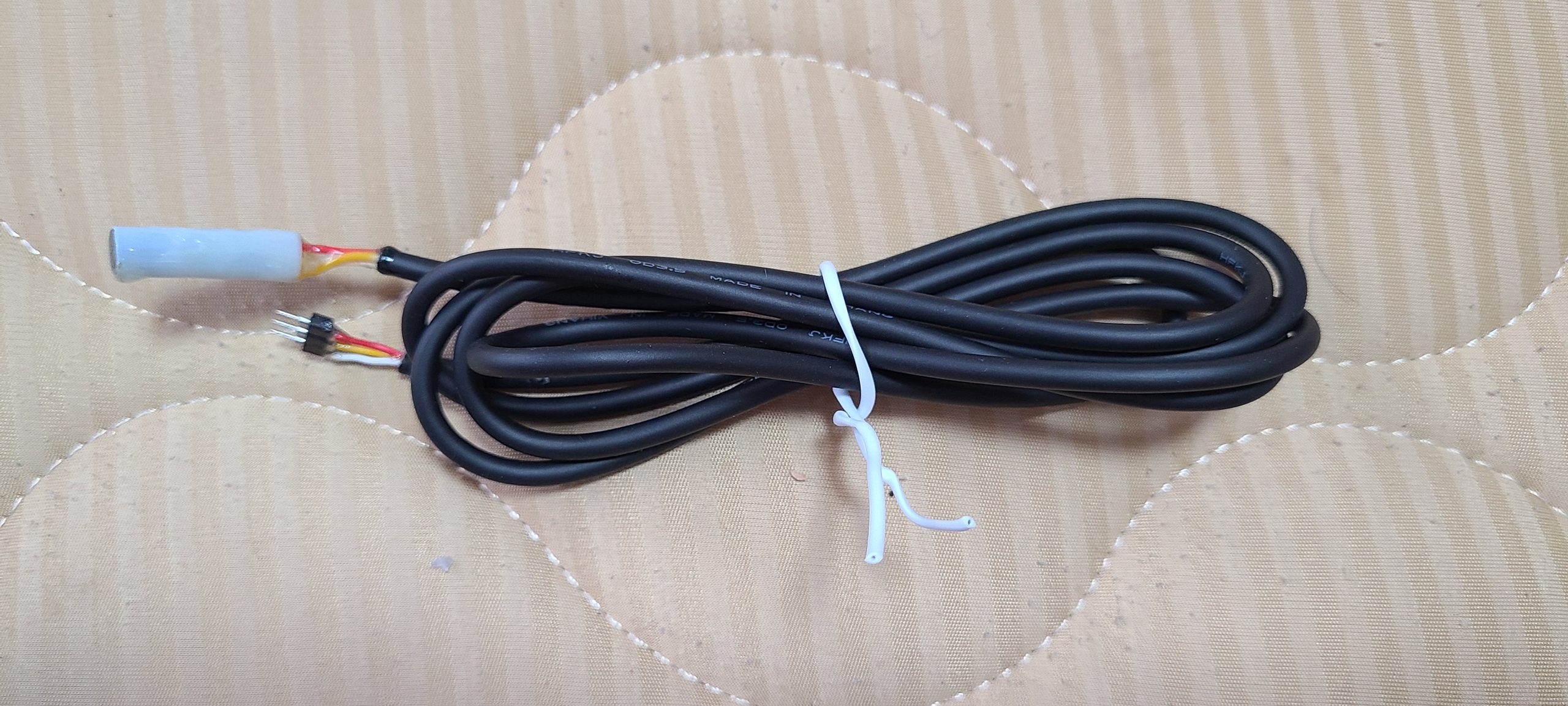
見た目は簡素ですが、校正用途としては十分な強度と防水性が得られます。
氷点校正と沸点校正を行う
準備ができたので校正を行います。
まず氷点校正です。
ここで注意したいのは、単なる冷水では0℃にならないことです。
氷点校正では、氷と少量の水が共存し、十分にかき混ぜられた状態の氷水を使用します。
この状態では理論上0℃になります。
下の写真は、0℃氷水の校正の様子です。
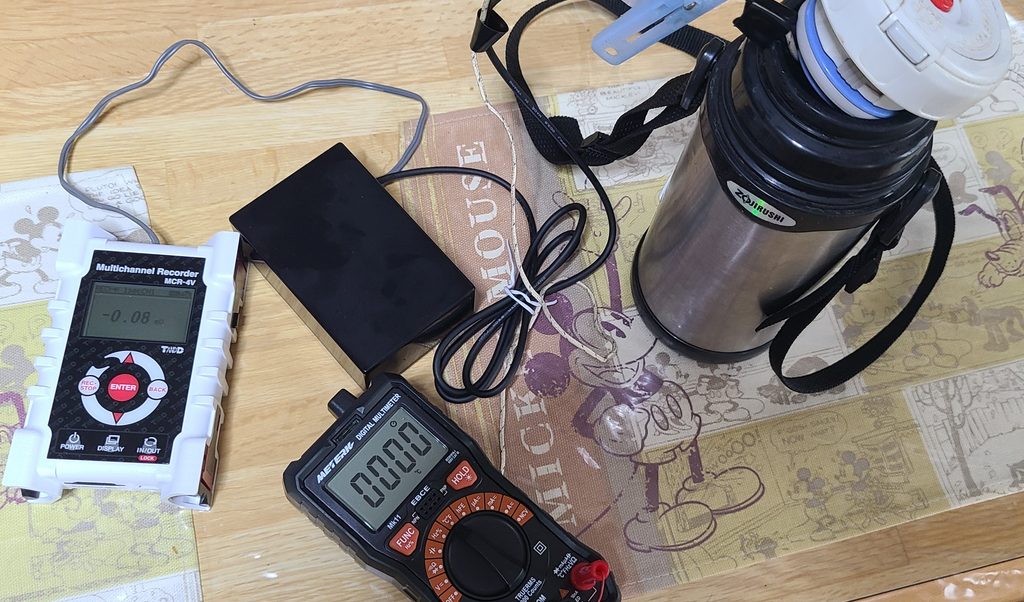
続いて沸点校正を行います。
沸騰している水へ温度プローブを投入し、温度を測定しました。
以下にデータロガーで記録した結果をグラフで示します。
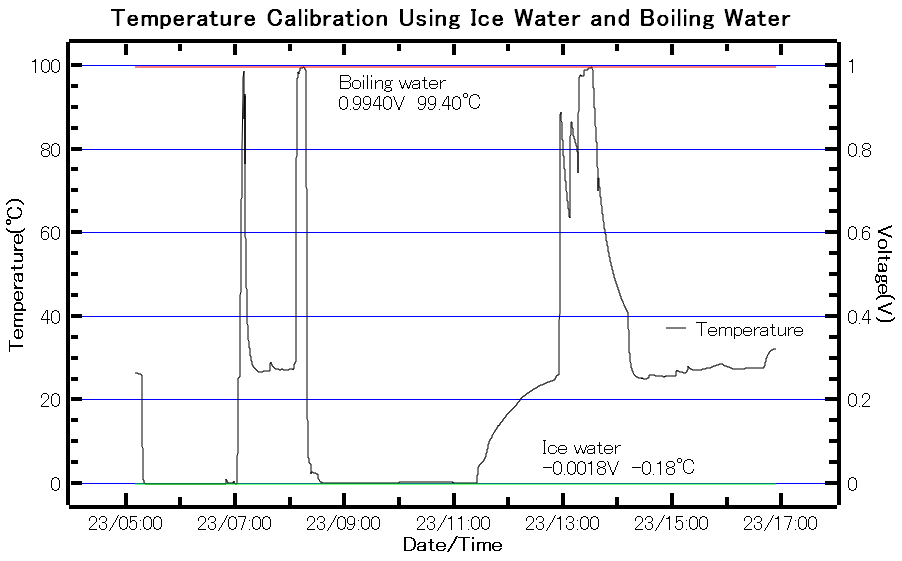
その結果、
氷点:-0.18℃
沸点:99.4℃
となりました。
0℃側は非常に良好です。
しかし100℃側では若干低めに出ています。
このまま校正式を作ると
となります。
ザクっと室温あたりを計算すると
0mV→0.18℃、300mV→30.3℃、500mV→50.4℃
通常範囲では0.2~0.4℃くらい高く出ます。センサー精度が25℃付近では±0.5℃程度なので誤差範囲といえば誤差範囲ですが、気になります。
特に100℃側では誤差が大きめです。
実は沸騰している水は100℃ではなかった
ところで、「沸騰水=100℃」と考えて良いのでしょうか。
実はそう単純ではありません。
水の沸点は気圧によって変化します。
標高の高い山でお湯が低い温度で沸騰することはよく知られています。
気圧と沸点の関係はアントワンの方程式であらわされます。
アントワンの方程式
は飽和蒸気圧、は温度、は物質固有のアントワン係数
をに換算するにはを掛ければよいので、
従って、
アントワンの方程式
飽和蒸気圧:、温度:、
水のアントワン係数
、、
沸騰した際にはその時の気圧が飽和蒸気圧に等しくなるので、その際の沸点は上の式を逆算して温度を求めればよいことになります。
蒸気圧:、温度:、
水のアントワン係数
、、
となります。
この日(2026年8月23日)の水戸の気圧は、気象庁の気圧データで確認するとでした。
この条件でアントワンの方程式から沸点を求めるととなります。
つまり、
理論沸点:99.82℃
測定値:99.4℃
であり、誤差は約-0.42℃となります。
当初考えていた「-0.6℃」よりもかなり小さな誤差です。
また、水中の溶存成分や不純物によっても沸点はわずかに変化しますが、一般的な水道水ではその影響は非常に小さいと考えられます。
これを考慮して新たに校正式を作ると
新しい校正曲線だと
0mV→0.18℃、300mV→30.25℃、500mV→50.3℃
補正量は大きくありませんが、より信頼性の高い測定が可能になります。
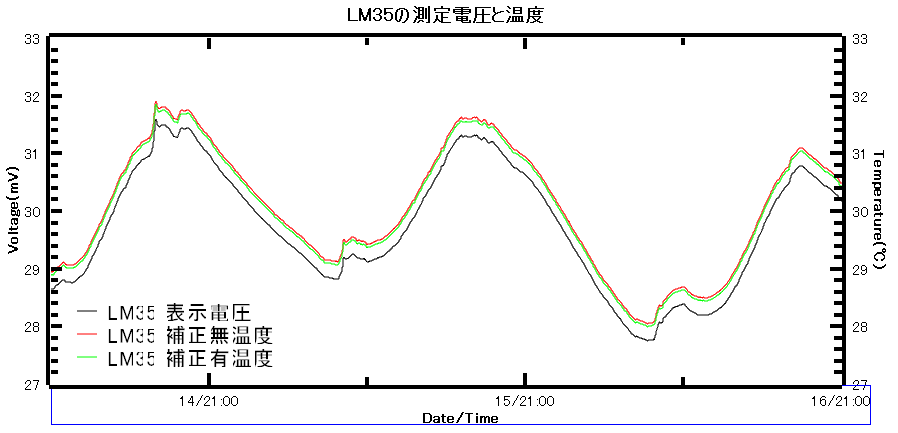
LM35の測定電圧とそれを校正した温度(気圧補正無と気圧補正有)のグラフを掲載します。
温度を正しく測るということ
今回の目的は単に温度計を作ることではありません。
本当の目的は、
「温度計の表示をどこまで信頼できるのか」
を確かめることでした。
実験を通して分かったのは、
温度計には個体差がある
校正によって精度を確認できる
水の沸点は気圧で変わる
温度測定には物理学や計測工学が深く関わっている
ということです。
普段は何気なく見ている「室温25℃」という数字も、その裏ではセンサーの特性や校正作業によって支えられています。
数百円の温度センサーと少しの電子工作で、そんな計測の世界を体験できるのはなかなか面白いものです。
次回は、この校正済み温度計を使って JJWS23、RX-350TH、KT-255U が実際にどの程度正確なのかを比較検証してみたいと思います。