「雑記帳」カテゴリーアーカイブ

この雑記帳は「科学のつまみ食い」管理人のI-sattoが徒然なるままに書き留めた雑記帳です。「科学のつまみ食い」に関係すること、しないこと含めて書き 留めてあります。なお、書かれている内容は精査していないので、不正確あるいは、明らかに誤っている場合もありますのでご了承ください。

Galaxy S3α SC-03E のルート化


現在使用しているスマホはキャリアがドコモのGalaxy S3 α SC-03Eです。この機種は2013年2月に購入し、その年の10月にベースバージョンSC03EOMAMC3の時にルート化しました。このベースバージョンはAndroid4.11でしたが、その後ドコモの更新で
 JRO03C.SC03EOMALK5→ JRO03C.SC03EOMAMA6→ JRO03C.SC03EOMAMB1→ JRO03C.SC03EOMAMC3→ JR003C.SC03EOMAMF1→ JRO03C.SC03EOMAMJ4ここまで、Android4.11
 ここからAndroid4.3→ JSS15J.SC03EOMUBND2→ JSS15J.SC03EOMUBNH2→ JSS15J.SC03EOMUBNK2とバージョンアップし、2015年1月には最新ビルド番号:JSS15J.SC03EOMUBNL1になっていました。
 今現在、先人がルート化したROMはJSS15J.SC03EOMUBNH2までなので、このSC03EOMUBNH2をルート化することとしました。
 ちなみに、現在はルート化SC03EOMAMC3
なので、これをまず、非ルート化SC03EOMAMC3にもどして、非ルート化SC03EOMUBNH2にバージョンアップしてルート化SC03EOMUBNH2にします。

必要な機材
1.PC
 OSはWindows8で行いました、7やXPでも可能です
2.Glaxy S3α
 OSは最新のAndoroid ベースバンドバージョンルート化SC03EOMAMC3
3.USB接続ケーブル

必要なソフト
1.USB接続ドライバ
 Windows7以上のOSなら標準でインストールされると思います。なければSAMSUNGのサイトからKiesをダウンロードしてインストール。多分、ドライバだけでも大丈夫だと思う。
2.Odin3
 PCからAndoroidにROMを焼くツール。多くのサイトで記載されているOdin3 v1.85を使用するとわかりやすいと思うが、Odin3 v3.10などでも可能。その場合は以下のように読み替える。
BL→Bootloader
AP→PDA
CP→Phone
3.ストックROM
 ルート化されたGalaxy S3αを非ルート化するためには、純正のROMにOdin3で純正ロムを焼く必要があります。更に、非ルート化したGalaxy S3αを目的のバージョンの純正ロムにバージョンアップする必要があるので、それ他の純正ROMが必要になり舞うs。これらのStock ROMは以下にあります。
http://www.sammobile.com/ あるいは http://www.anniblue.com/xda/xda_sc-03e/XDA/SC-03E/ROMs/Stock-untouched/
ここでは、JRO03C.SC03EOMAMC3(SC03EOMAMC3_SC03EDCMAMC3_DCM.zip)とJSS15J.SC03EOMUBNH2(SC03EOMUBNH2_SC03EDCMBNH2_DCM.zip)を必要とします。
4.ルート化ROM
 ルート権限を与えるROMが必要です。ルート化する場合は元の純正ROMと同じベースバージョンのルート化ROMが必要です。多くのルート化ROMは先人たちの努力で作られており、以下にあります。
http://www.anniblue.com/xda/xda_sc-03e/XDA/SC-03E/ROMs/Stock-rooted/
ここでは、ルート化JSS15J.SC03EOMUBNH2(SC03EOMUBNH2-ROOTED-system.tar.zip)
5.SuperSU
 Android用のスーパーユーザー有効化アプリです。これで、ここのアプリに対してスーパーユーザー権限を与えることができるようになります。

ルート化
 それでは、ルート化の実際です。なお、現状のスマホのシステムは必要なものをバックアップしておきます。一応、この方法で非ルート化→バージョンアップ→ルート化の手順を踏めば、リストアは必要ないはずですが、環境によるかもしれませんので、バックアップは必ず取りましょう。もともとルート化されているのならTitaniumBackUpを使用するとよいと思います。
1.必要ソフトのインストール
 USBドライバとOdin3をPCにインストールします。
2. Galaxy S3αの非ルート化
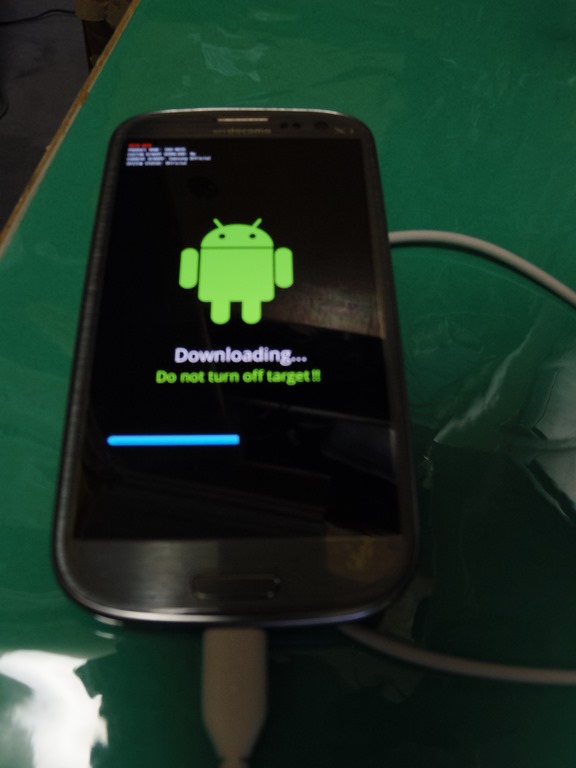
2.1.Galaxy S3αをダウンロードモードで起動IMGP1368
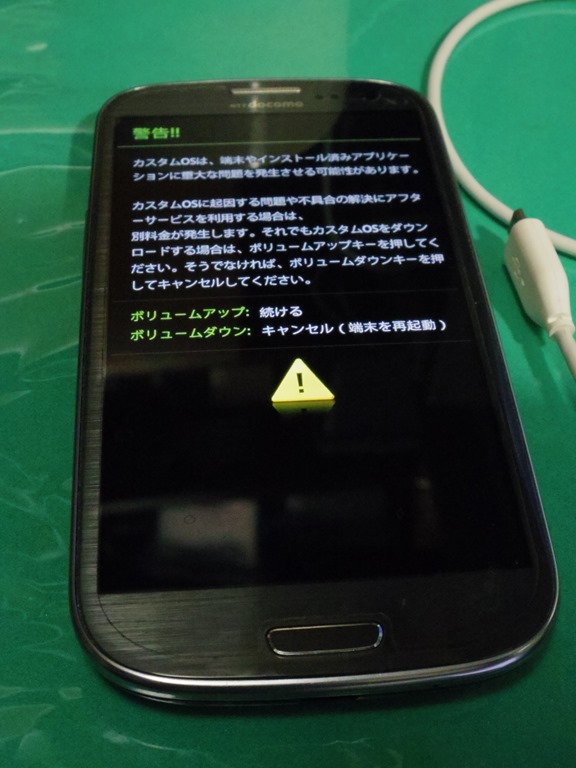
 ボリュームのダウンキーとHOMEキーを押しながら電源キーを押しつづけて起動します。
2.1.PCにS3αをUSBで接続
2.2.Odin3を起動
 Odin3を起動するとID:COMが黄色になり「COM(数字)」とCOM番号が記載されていればOdin3でS3αが正常に認識されている。
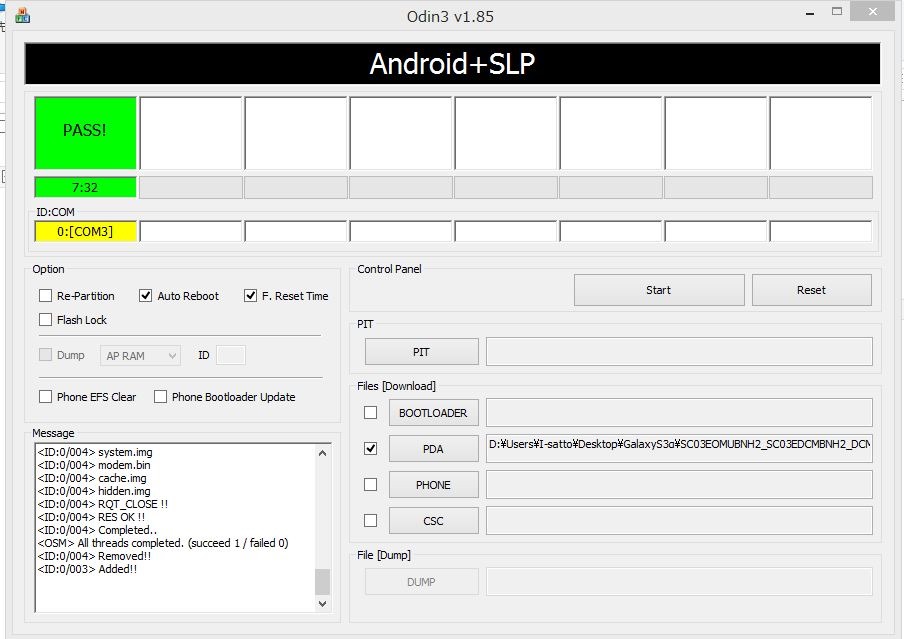
キャプチャ2.3.非ルート化用のストックROMをOdin3で焼く
 Odin3のPDA(AP)をクリックしてダウンロードして解凍しておいたストックROMJRO03C.SC03EOMAMC3(SC03EOMAMC3_SC03EDCMAMC3_DCM.zip)を選択。そして、STARTをクリック。S3αが再起動されれば非ルート化は成功。
2.4.電源を切る
3. Galaxy S3αのバージョンアップ
3.1.Galaxy S3αをダウンロードモードで起動
 ボリュームのダウンキーとHOMEキーを押しながら電源キーを押しつづけます。
3.1.PCにS3αをUSBで接続
IMGP13623.2.Odin3を起動
 Odin3を起動するとID:COMが黄色になり「COM(数字)」とCOM番号が記載されていればOdin3でS3αが正常に認識されている。
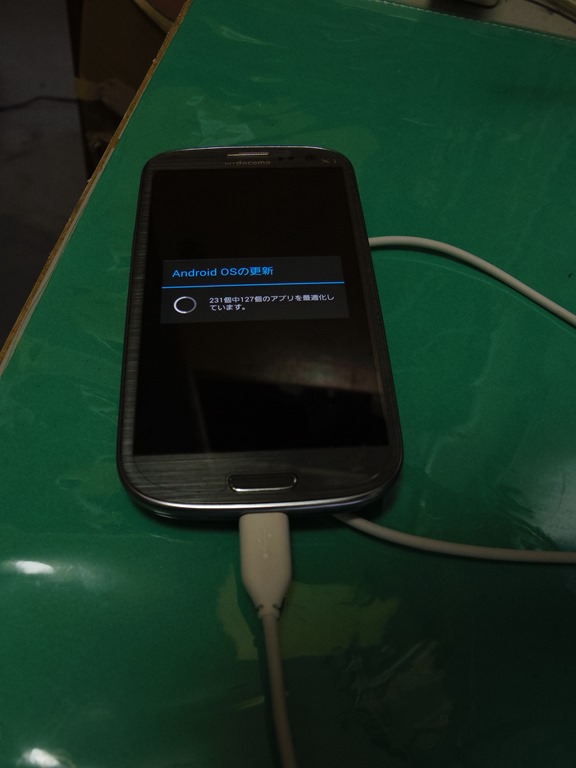
IMGP13673.3.バージョンアップ用のストックROMをOdin3で焼く
 Odin3のPDA(AP)をクリックしてダウンロードして解凍しておいたストックROMJSS15J.SC03EOMUBNH2(SC03EOMUBNH2_SC03EDCMBNH2_DCM.zip)を選択。そして、STARTをクリック。S3αが再起動されればバージョンアップは成功。
3.4.電源を切る
4. バージョンアップしたGalaxy S3αの非ルートか
4.1.Galaxy S3αをダウンロードモードで起動
 ボリュームのダウンキーとHOMEキーを押しながら電源キーを押しつづけます。
4.1.PCにS3αをUSBで接続
4.2.Odin3を起動
 Odin3を起動するとID:COMが黄色になり「COM(数字)」とCOM番号が記載されていればOdin3でS3αが正常に認識されている。
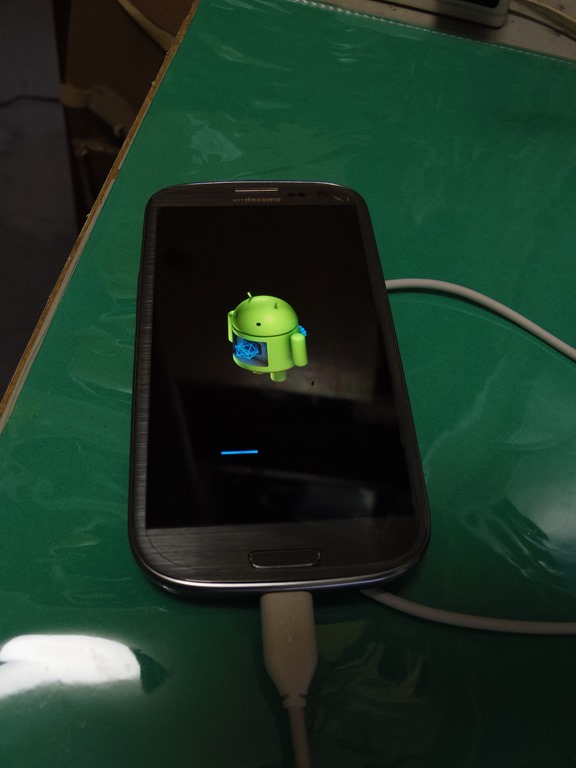
IMGP13644.3.非ルート化ROMをOdin3で焼く
 Odin3のPDA(AP)をクリックしてダウンロードして解凍しておいたストックROMルート化JSS15J.SC03EOMUBNH2(SC03EOMUBNH2-ROOTED-system.tar.zip)を選択。そして、STARTをクリック。S3αが再起動されればバージョンアップは成功。
5.SuperSUをインストール
 SuperSUをS3αにインストールして完了。

これで、Galaxy S3α SC-03Eのルート化が成功。
お約束ですが、失敗すれば文鎮化してしまうので、自己責任で、よくわからない場合は、ここに出てくるキーワードを頼りに検索しまくること。

ところで、Galaxy S2 LTE (SC-03D) もルート化しているので、そちらも参考にしてください。
ハイブリッド車のEV走行 (ホンダ グレイス)


 2014年12月20日にホンダのハイブリッドセダングレイスが納車されて2か月近くたちました。その間、TVキットを取り付けたり、ルームランプのLED化をしたり、OBDスキャナドラレコ等、少しづついじってきました。その間、約1500kmほど走って感じたことは、どのタイミングでEV走行(エンジン停止でモーターのみで走る)になるのだろうということでした。
 発進時にアイドリングが止まっている(エンジン停止)状態の時は、EV走行で発進しアクセルの開度が少なければEV走行で加速し続け、40km/hくらいまでは、EV走行をします。定速時も60km/h以下ならEV走行をします。
 しかし、寒い朝はなかなかEV走行に入らないし、停車時にアイドリングストップ(EV)していても突然エンジンがかかりだす。定速EV走行時もアクセルの開度を大きくしたわけでないのにエンジンがかかる。はたまた、EV走行から減速・回生(車輪の回転から充電)時にも突然エンジンがかかったりします。
 どのタイミングでEV走行になったりエンジンがかかったりするのかは経験的にエンジンが冷えてきた時というのがわかってきました。そこで、せっかくOBDスキャナをつけて色々な情報が得られているので、少々このデーターを解析してみました。
 まず、EV走行か否かはエンジン回転数から判断することにしました。これにより、停止時の条件も同時に解析することができます。次に、経験的に寒い時はEV走行になりにくいことから、エンジンクーラント温度を選びました。本当はエンジンオイル温度にしたかったのですが、グレイスではOBDからデータが出力されていないので断念しました。さて、次にハイブリッド特有の充電状態としてハイブリッドバッテリ充電量もパラメータとしました。これによって、EV走行(エンジン回転数)がエンジンクーラント温度ハイブリッドバッテリ充電量とどういう関係にあるかがわかりそうです。
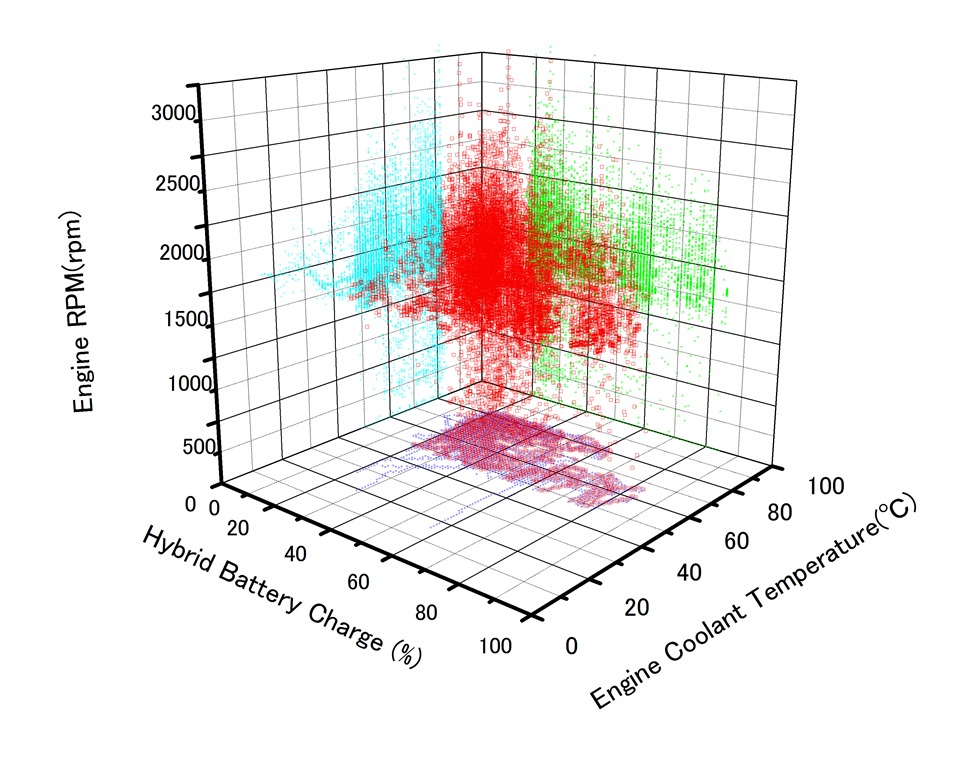
EV-3D ということで、OBDのデータから右のグラフを作成してみました。縦軸がエンジン回転数(rpm)、横軸が電池充電量(%)と水温(℃)で赤でプロットしてあります。緑、水色、青のプロットはそれぞれ
平面への射影です。
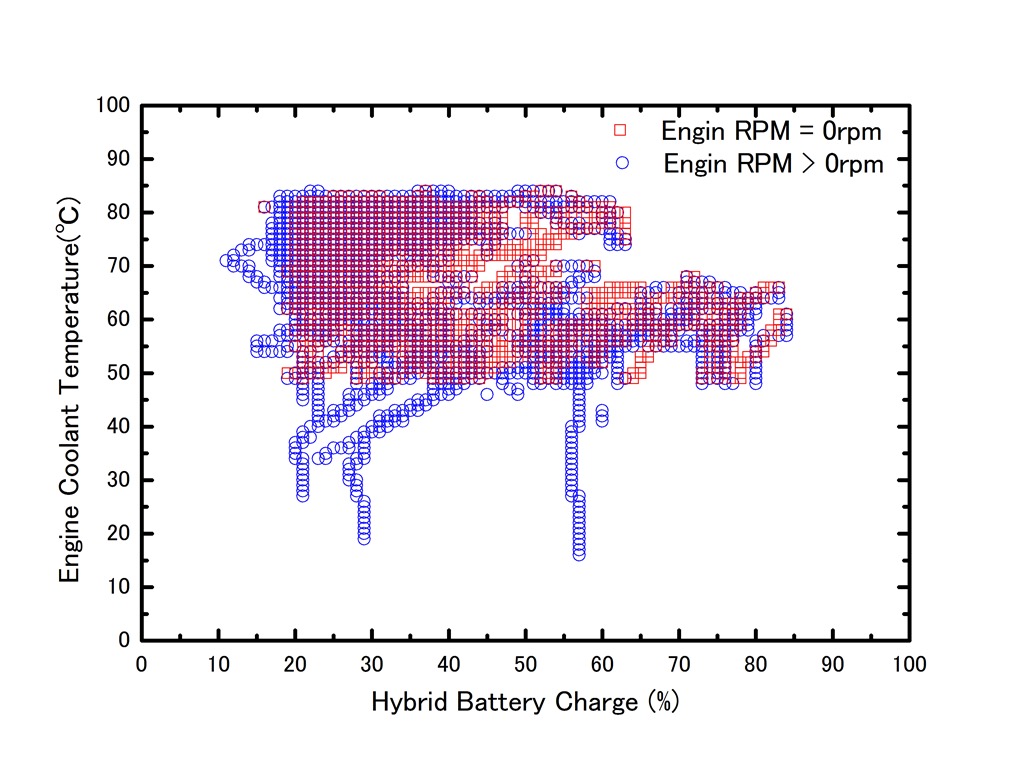
 ここで、XY平面の射影に注目します。このXY平面上で青のプロットはすべてのエンジン回転数(0~3000rpm)の充電量と水温を表しています。また、このXY平面上の赤のプロットはエンジンが停止時、即ちEV走行時の充電量と水温とを表しています。何か相関がありそうです。
EV-2D そこで、このXY平面のみを取り出したのが左のグラフです。X軸が充電量(%)、Y軸が水温(%)、青がエンジンが回転している場合のプロット、赤がエンジンが停止している場合のプロットです。さて、多くの場合は赤と青のプロットは重なっていますが、重なっていないところに注目します。そう、青のプロット、エンジンが回転している場合だけ現れる条件、即ち、どう頑張ってもEV走行にならない条件が、赤の現れない、青のみの条件です。データー数が少ないですが、この図からは「充電量が20%以下で水温が50℃以下である場合にはEV走行には入らず、必ずエンジンが回る」ということがわかります。
 そこで、この20%以下50℃以下ではどう頑張ってもEV走行にならないので、いっそうのことエンジンを回してしまったほうが気が楽です。
 これで、やっとOBDスキャナが役に立った。メーカーはどうせなら充電量と水温を数値かバーグラフでメーターで見られるようにしてくれるとありがたいなぁ。
 そうそう、ホンダの1モーターiDCD(i-DCT) スポーツハイブリッドを搭載しているこのGrace(グレイス)の他、Fit3(フィット3)やVezel(ヴェゼル)やJade(ジェイド)も同じ機構なので、同様の制御をしていると思われます。

Galaxy S2 LTE SC-03D のルート化


現在スマホはGalaxy S3 α SC-03Eをルート化して2年ほど使用しています。前の機種であるGalaxy S2 LTEは「スマホをドライブレコーダーに (ホンダ グレイス)」に記載した様にドライブレコーダー兼obdスキャナと、て車に搭載しています。車載したAndroidスマホを運転中に操作するのは危険なので、S3 αで使用していた自動化ソフトTaskerを、このS2 LTEにも導入することにしました。ここで、アプリを完全に終了するためにはKillコマンドを使用するのですが、Andoroid上でKillコマンドを動作させるためにはroot化が必須です。そこで、この車載のS2 LTEをルート化したので、その覚書をここに記載しておきます。

必要な機材
1.PC
 OSはWindows8で行いました、7やXPでも可能です
2.Glaxy S2 LTE
 OSは最新のAndoroid ベースバンドバージョン SC03DOMMP5
3.USB接続ケーブル

必要なソフト
1.USB接続ドライバ
 Windows7以上のOSなら標準でインストールされると思います。なければSAMSUNGのサイトからKiesをダウンロードしてインストール。多分、ドライバだけでも大丈夫だと思う。
2.Odin3
 PCからAndoroidにROMを焼くツール。多くのサイトで記載されているOdin3 v1.85を使用するとわかりやすいと思うが、Odin3 v3.10などでも可能。その場合は以下のように読み替える。
BL→Bootloader
AP→PDA
CP→Phone
3.CWM
 Galaxy S2 LTEのリカバリーイメージをClockworkmod(クロックワークモッド:CWM) ([Recovery] CWM-based Galaxy S2 LTE Recovery V6)  SC03D-CWM-V6.0.4.7-recovery-odin.tarに書き換える、これをOdinでS2 LTEに焼くことで、メーカー以外の非純正ROM(カスタムROM)を書き込んだり、システム(ROM)全体のバックアップをしたりすることができようになる。
4.superuser
 ルート権限を与えるROMスーパーユーザーUPDATE-SuperSU-v2.45.zipです。これをリカバリモードからインストールすることにより、Android端末をルート化することができます。 
5.SuperSU
 Android用のスーパーユーザー有効化アプリです。これで、ここのアプリに対してスーパーユーザー権限を与えることができるようになります。

ルート化
 それでは、ルート化の実際です。
1.必要ソフトのインストール
 USBドライバとOdin3をPCにインストールします。
2. Galaxy S2 LTEをダウンロードモードで起動
 ボリュームのダウンキーを押しながら電源キーを押しつづけます。
3.PCにS2 LTEをUSBで接続
4.Odinを起動
 Odinを起動するとID:COM」が黄色になり「COM(数字)」とCOM番号が記載されていればOdin3でS2 LTEが正常に認識されている。
5.リカバリーイメージをCWMに書き換え
 odinのPDA(AP)をクリックしてダウンロードしておいたCWM(SC03D-CWM-V6.0.4.7-recovery-odin.tar)を選択。そして、STARTをクリック。S2 LTEが再起動されればCWMへの書き換え成功。
6.root適用zipをスマホにコピー
 ダウンロードしておいたROMスーパーユーザーUPDATE-SuperSU-v2.45.zipをS2 LTE本体のメモリ内の「/sdcard/」以下にコピーしておく。
7.CWM(リカバリモード)で起動
 CWM(リカバリーモー)で起動するため、S2 LTEをシャットダウン。ボリューム ダウンキーとアップキーを押しながら電源キーを押し続ける。
8.root適用zipをインストール
 <install zip>→<choose zip from sdcard>を選択、「UPDATE-SuperSU-v2.45.zip」を選び、「Yes」を選択。ボリュームアップ・ダウンキーで選択し、電源キーで決定。
9.再起動
 完了したら、「reboot system now」で再起動
10.SuperSUをインストール
 SuperSUをS2 LTEにインストールして完了。

これで、Galaxy S2 LTE SC-03Dのルート化が成功。
お約束ですが、失敗すれば文鎮化してしまうので、自己責任で、よくわからない場合は、ここに出てくるキーワードを頼りに検索しまくること。

ちなみに、Galaxy S3 α(SC-03E)もルート化しているので、そちらも参考にしてください。

スマホをドライブレコーダーに (ホンダ グレイス)


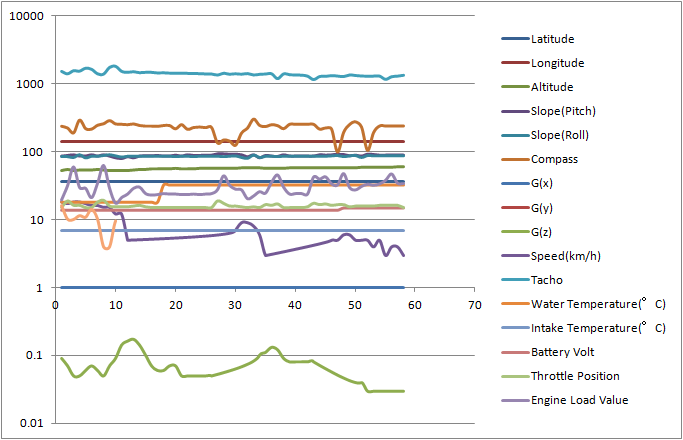
 先日グレイスにOBDⅡスキャナを取り付け(Honda Grace)について書きました。image私が使用しているOBDスキャナ用のスマホ(Android)アプリは有料ですがODB Info-san!を使用しています。これは、Time,  Latitude, Longitude, Altitude, Slope(Pitch), Slope(Roll), Compass, G(x), G(y),  G(z), Speed(km/h), Tacho, Water Temperature(℃), Intake Temperature(℃), Battery Volt, Throttle Position, Engine Load Value, Intake Manifold, Fuel Consumption等のログを取ることができます。
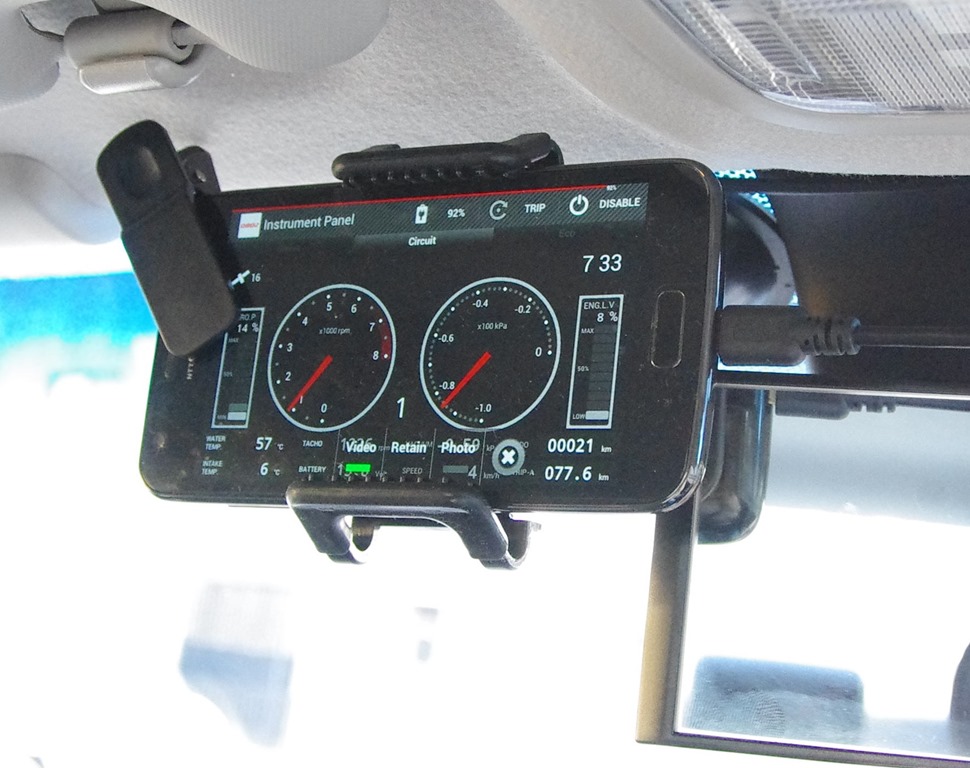
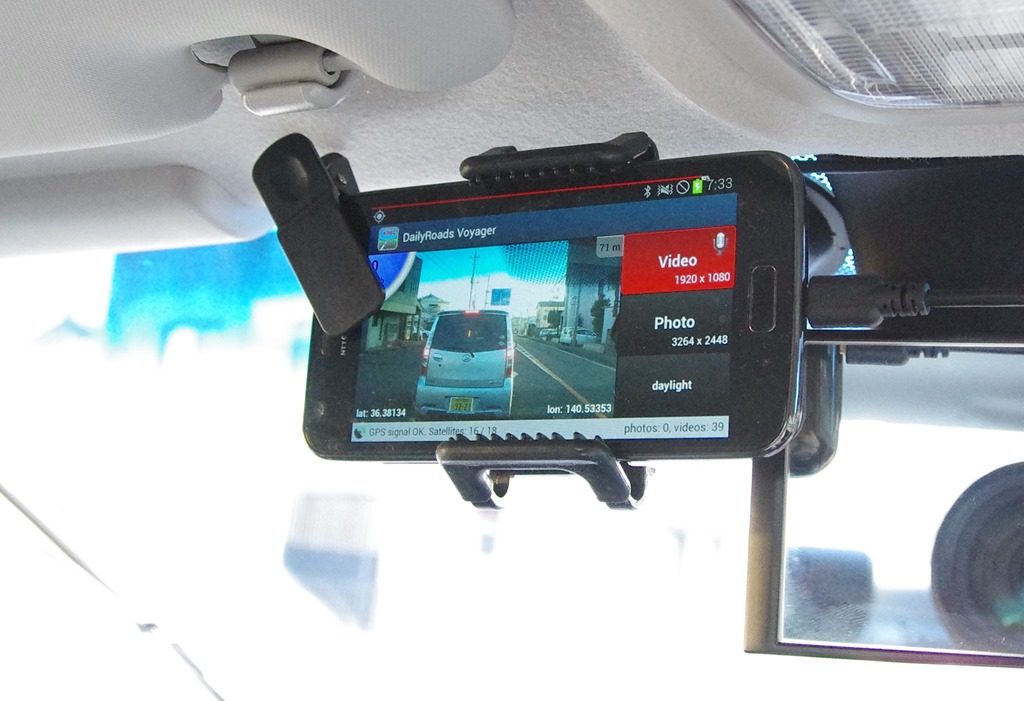
 で、次にドライブレコーダーを掲載しようかな?と考えて調べてみました。安いドライブレコーダーは3000円弱くらいからありますが、ネットで調べると安いドラレコは品質がいまいちで、カーナビのワンセグやフルセグTVに干渉するとか、キーレスエントリーに干渉する等、どうもシールドがうまくいっていないようです。高いドラレコはそんなことはないようですが、せっかくなので古いスマホ Garaxy S2 LTEをドライブレコーダー&OBDスキャナーとして常時車に乗せておくことにしました。下の写真のように、ルームミラーの左側、助手席側のサンバイザー下に取り付けています。
IMGP0063.PEF.(L)IMGP0064.PEF.(L)

これが最も運転に邪魔にならず、そこそこ操作できる位置です。電源はシガーライターにUSB出力DCアダプタを付けています。
 ドライブレコーダーのソフトはいろいろありますが、私はDailyRoads Voyagerを使用しています。これで、古いスマホが役に立ちます。で、問題のどんな映像が取れるかということですが、下に日中の動画と夜間小雨の動画を上げておきます。夜間で小雨は少し荷が重いかもしれません。

日中夜間

画像をクリックするとwmv動画がダウンロードできます。それぞれ、5MBほどあります。なお、フルハイビジョンで2分間撮影されているファイルを約30秒を切り出し、426×240にリサイズしています。フルハイビジョン(1980×1080)の場合は対向車のナンバーもきちんと確認できます。